
設定 WordPress sitemap、如何設定 Google search console sitemap、WordPress 網站地圖
在這個茫茫網海中,要怎麼讓 Google 大神或者是 Bing 小弟 (?) 快速找到你的文章呢? 答案就是給他們一張地圖 —— Sitemap (網站地圖)! Sitemap 就像是網站的目錄,告訴搜尋引擎:「嘿!我有寫新文章喔,快來抄!」 不只可以改善排名,更新內容時也會通知他們。 這篇藥藥就來教大家如何在 WordPress 設定 Sitemap,並把它餵給 Google Search Console 吃。
🚀 步驟一:召喚 Sitemap
WordPress 產生 Sitemap 的方式百百種,條條大路通羅馬,這裡列出常見的幾種,選一種你喜歡的就行:
方法 A:使用 JetPack (問路家族標配)
有安裝 JetPack 的朋友看這邊(還沒裝的可以複習這篇:JetPack使用教學)。
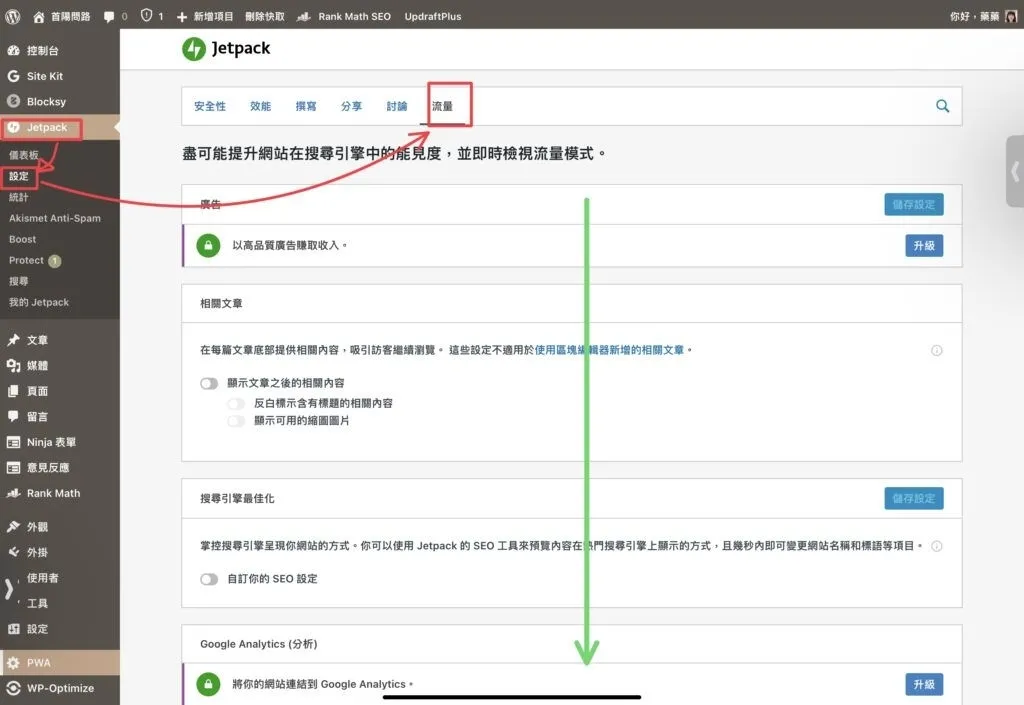
- 進入 JetPack 後台設定。
- 找到 流量 (Traffic) 選項。
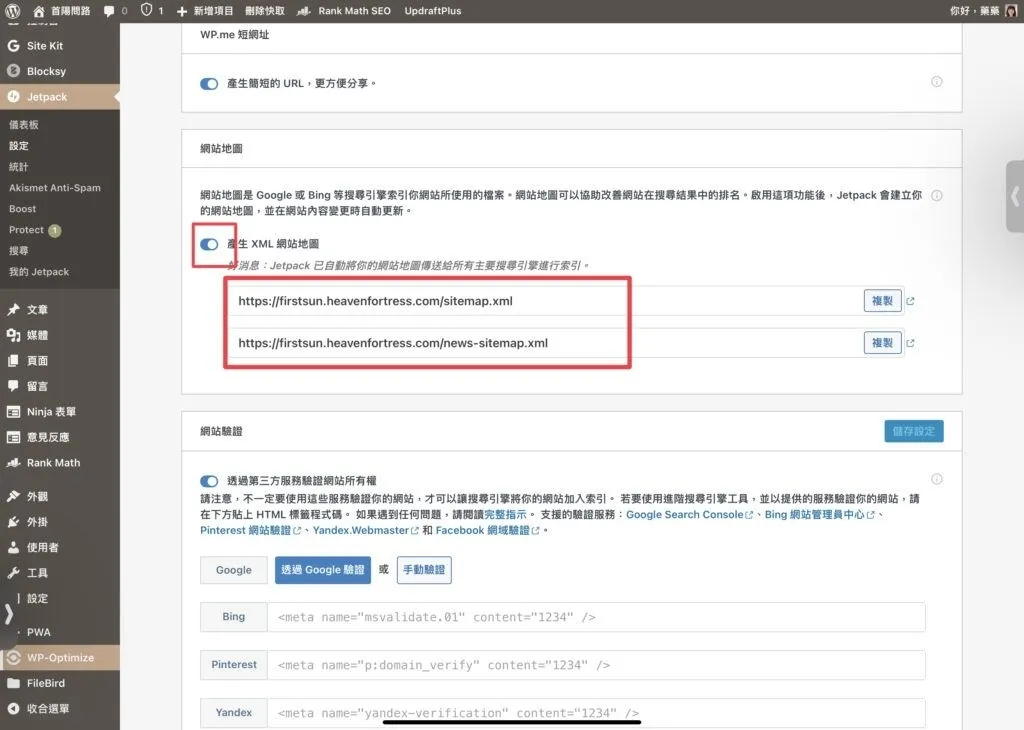
- 把 Sitemap 開關打開,就會看到你的 Sitemap 網址囉!
小知識:JetPack 還很貼心地提供
news-sitemap.xml,專門列出最新的文章,讓 Google News 更容易抓到你。
方法 B:使用 SEO 外掛
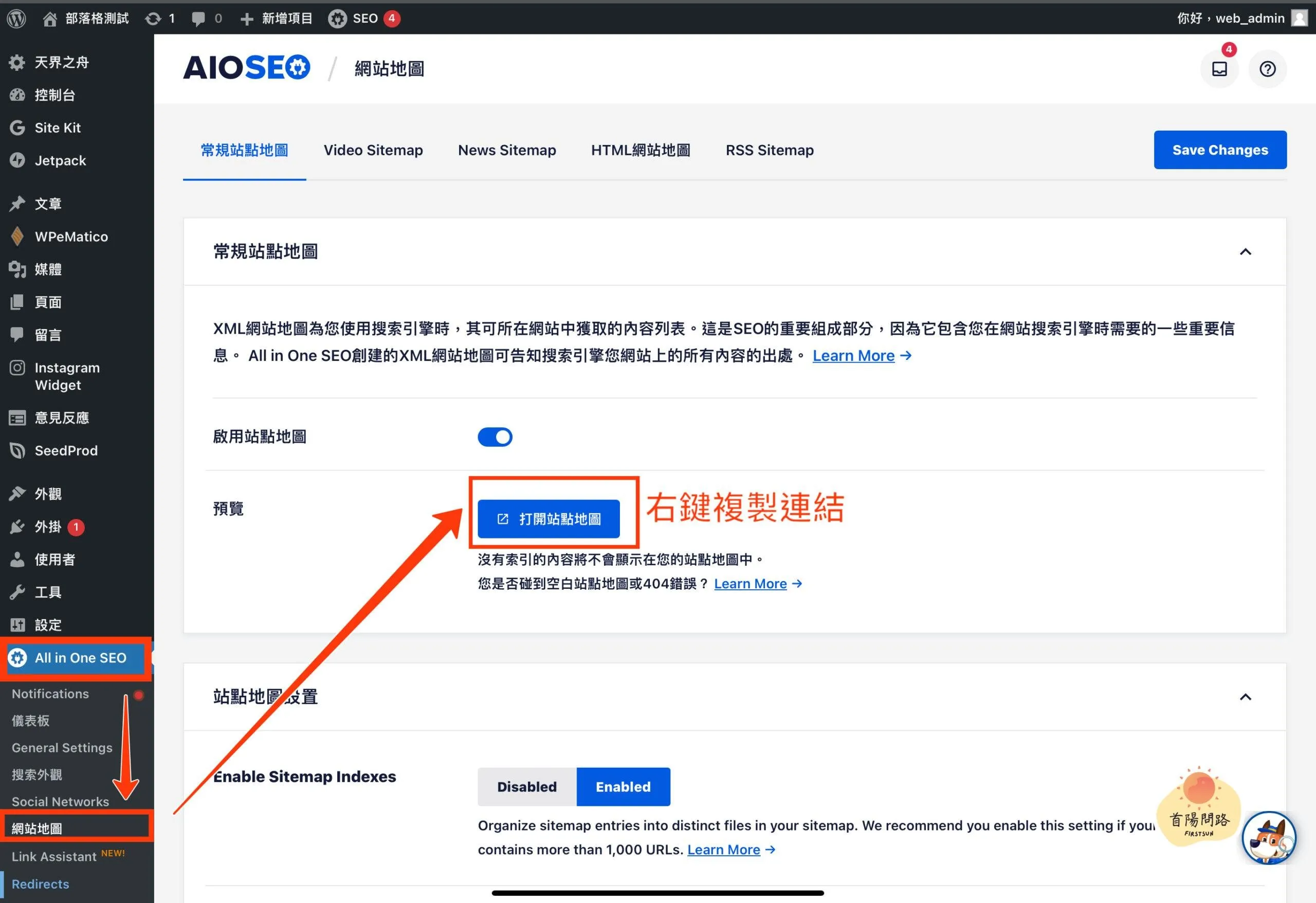
All in One SEO
到 All in One SEO 後台 > 網站地圖 > 啟用站點地圖,點選「打開連結地圖」,複製那個網址。
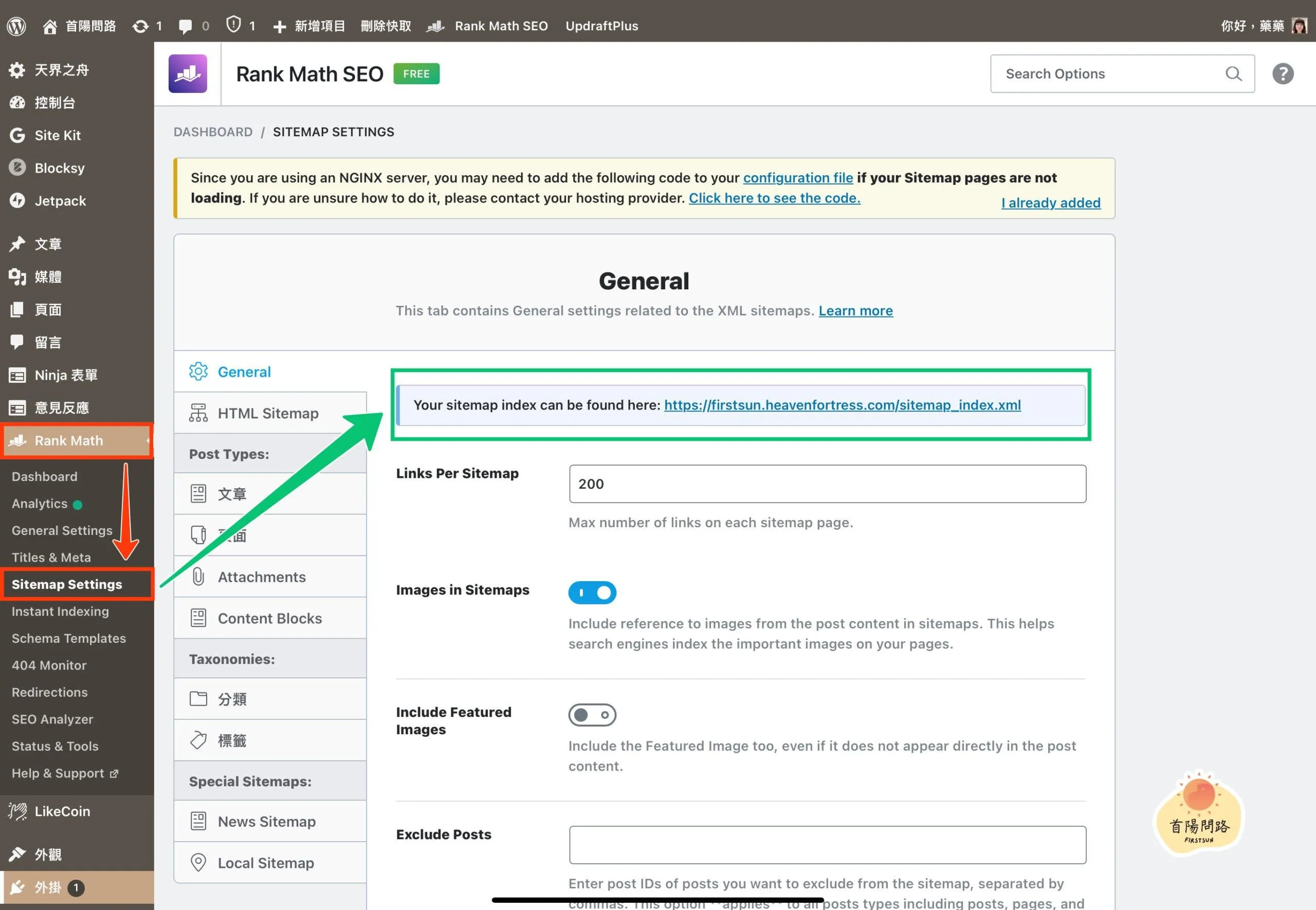
Rank Math SEO
到 Rank Math SEO > Sitemap Settings,最上面那行就是你的 Sitemap 網址。
🔗 步驟二:餵給 Google Search Console
拿到地圖網址後,我們要親手交給 Google。
- 登入 Google Search Console 後台。
- 選取你的網站。
- 點選左邊選單的 Sitemap。
- 在「新增 Sitemap」欄位中,填入剛剛複製的檔名(通常是
sitemap_index.xml或sitemap.xml)。
注意:如果你複製的是完整網址 (如 https://blog.firstsun.org/sitemap_index.xml),這裡只需要填入最後面的檔名 sitemap_index.xml 就好喔!
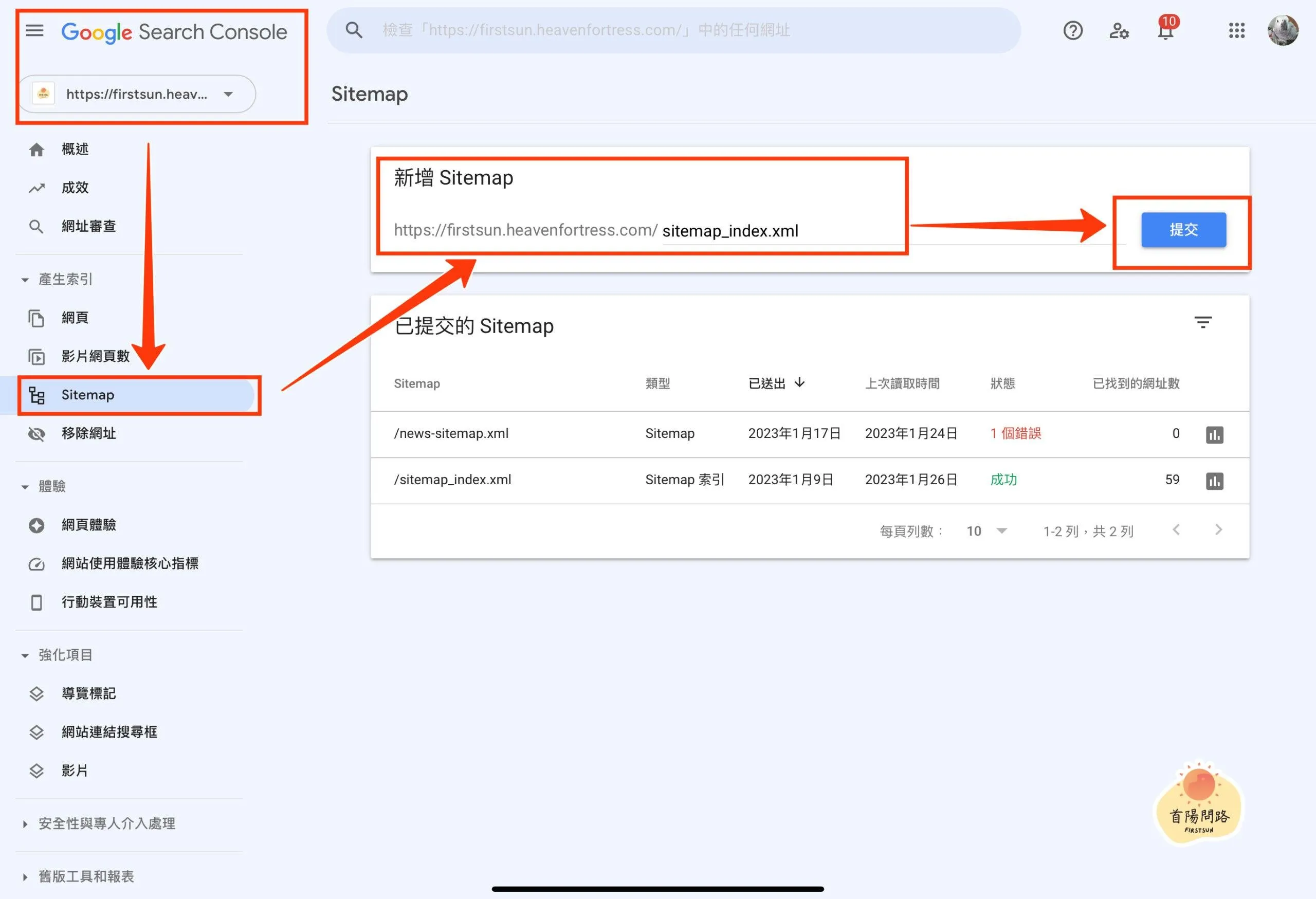
- 按下「提交」,看到成功狀態就完成啦!🎉
📝 藥藥小結
不管你用哪套外掛,目的都是產生一個 .xml 檔案給 Google 看。
有的 SEO 外掛(如 Rank Math)可以設定得更細,例如排除某些不需要被搜尋到的頁面(比如隱私權政策、或者是一些測試頁面)。
建議大家挑選一套順手的 SEO 外掛長期使用,讓你的文章更容易被世界看見!✨
💬 留言交流
目前還沒有留言,歡迎您留下第一則!