
如何安裝 Powerlevel10k 或其他主題在 Zsh?
前言:讓你的終端機帥到沒朋友
今天的主角是 Zsh 界的顏值擔當 —— Powerlevel10k! 如果你已經安裝了 Oh My Zsh,那麼下一步絕對是把這個主題裝起來。 為什麼?因為它除了帥,還是帥!而且速度快、可自訂性超高。

有多帥?直接看圖
這是原本樸素的 Bash(像沒化妝剛睡醒):

這是換上 Powerlevel10k 之後(根本是鋼鐵人穿上裝甲):
手把手安裝教學
1. 下載主題
使用這行魔法指令,把它從 GitHub 搬回家:
git clone --depth=1 https://github.com/romkatv/powerlevel10k.git $ZSH_CUSTOM/themes/powerlevel10k2. 啟用主題
又要來召喚我們的老朋友 vim 了(或是任何你喜歡的編輯器):
vim ~/.zshrc找到 ZSH_THEME 這一行,把它原本的值(可能是 robbyrussell)改成這樣:
ZSH_THEME="powerlevel10k/powerlevel10k"存檔離開後,輸入 source ~/.zshrc 重新讀取。
這時候系統通常會自動跳出 p10k configure 的設定畫面,問你喜歡什麼風格(鑽石形狀?彩虹色?)。
如果沒跳出來,自己輸入 p10k configure 也可以隨時召喚它。
我的設定完長這樣,是不是很賞心悅目?

加碼:我有選擇困難症怎麼辦?
如果你跟我也一樣有點貪心,覺得每個主題都不錯,那可以試試看「隨機模式」! 每次打開終端機就像開盲盒一樣驚喜。
在 ~/.zshrc 裡面這樣設定:
ZSH_THEME=random
# 在下面放入你喜歡的候選名單
ZSH_THEME_RANDOM_CANDIDATES=( "agnoster" "robbyrussell" "powerlevel10k/powerlevel10k" )
解決亂碼問題(必看!)
安裝完如果發現終端機出現一堆框框或問號,別緊張,那不是 bug,是你的字體不支援圖示。 Powerlevel10k 需要特殊的 Nerd Fonts。
步驟 A:下載字體
作者很貼心地準備好了,請依序下載安裝:
步驟 B:設定終端機使用該字體
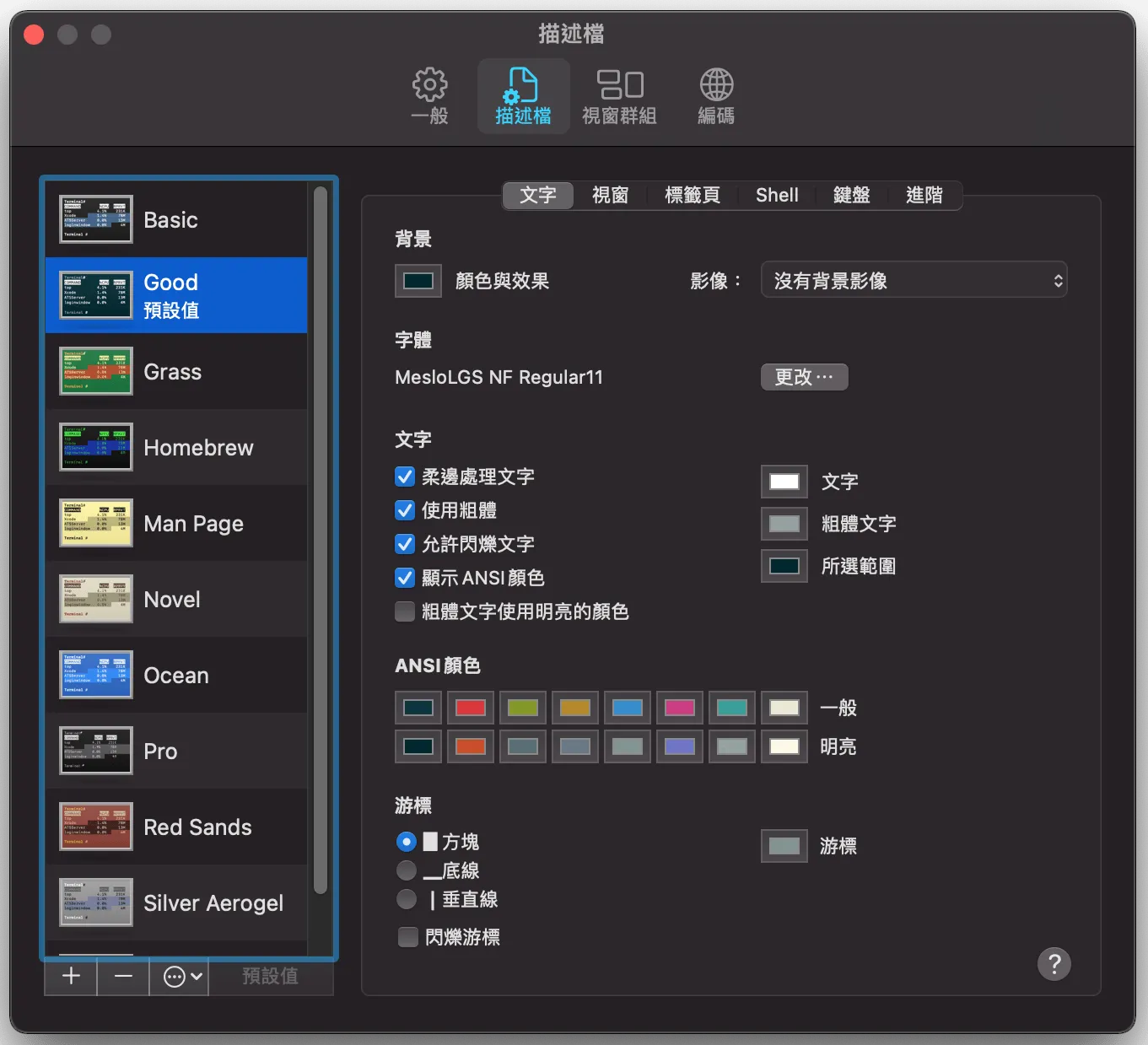
如果你用 MacOS 內建終端機:
- 打開
終端機->偏好設定->描述檔。 - 選定你的描述檔,把字體改成
MesloLGS NF。 - 順便也可以改改背景顏色,更有駭客風!
如果你用 VSCode:
- 打開設定 (Ctrl/Cmd + ,)。
- 搜尋
terminal.integrated.fontFamily。 - 填入
MesloLGS NF。
變成這樣就大功告成啦!

快去改造你的終端機吧!Coding 的心情都變好了呢!
累積閱覽 —
留言交流
目前還沒有留言,歡迎您留下第一則!
向下滑動載入更多留言...