
更改 WordPress 頭像的方法、WordPress Gravatar 設定、WordPress 大頭貼設定
適用範圍:任何 WordPress 網站、問路家族。
想在留言或作者欄顯示自己帥氣/美美的照片,而不是一顆神祕的灰色人頭嗎? 沒問題!只要設定 WordPress 的全球通用頭像 (Gravatar),不管你走到哪個 WordPress 網站留言(只要是用同一個 Email),你的大頭貼都會跟著你跑喔! 是不是很酷?快跟著藥藥一起來設定吧!
第一步:進入 Gravatar 設定頁面
- 首先,請登入你的 WordPress 後台,點選 使用者 >> 個人資料。
- 往下滑,你會看到「個人資料圖片」那一欄,點選下方的連結 Gravatar。
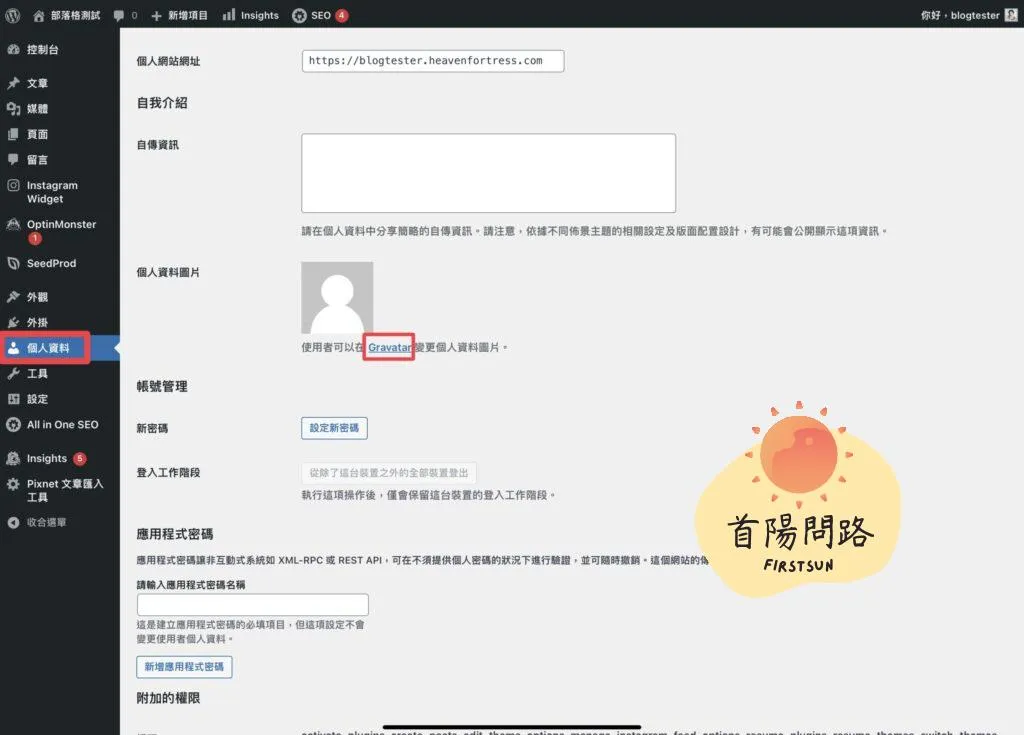
- 這時候會開啟 Gravatar 的網站。如果看到全是英文也別慌,我們馬上把它變中文!

把 Gravatar 變中文
-
網頁拉到最最最下面,看到左下角那個語言選單了嗎?給他點下去!
-
找到親切的
Chinese (Taiwan)繁體中文,選它就對了!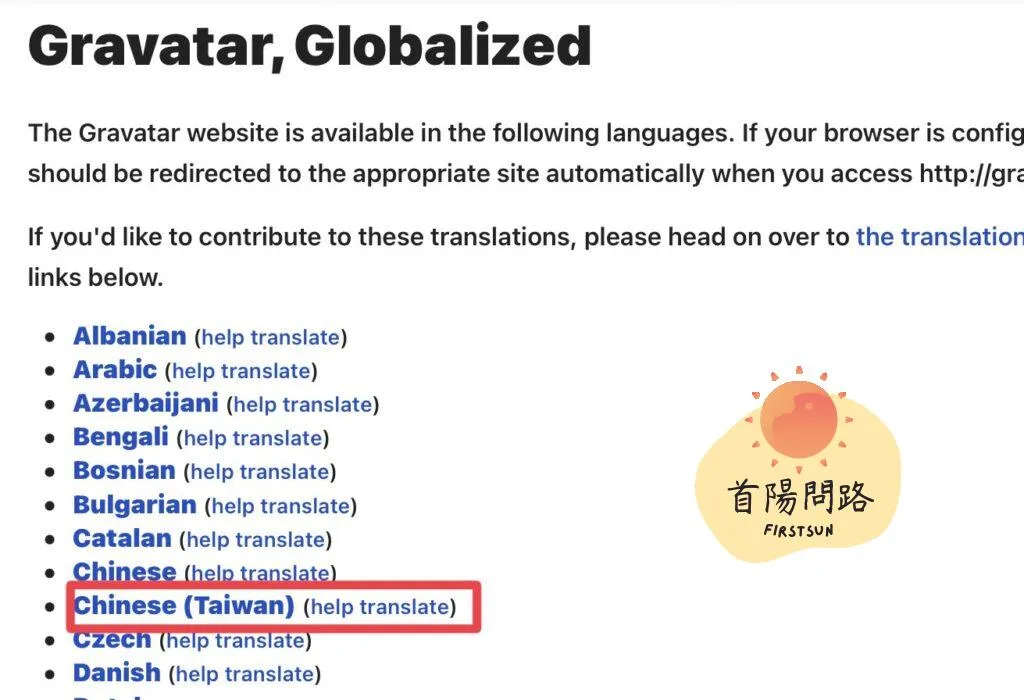
第二步:建立/登入 WordPress.com 帳號
Gravatar 是 WordPress.com 旗下的服務,所以需要一個帳號。
- 點選畫面上的 “建立你的Gravator” 按鈕。

- 使用你的 Email 註冊一個 WordPress.com 帳號(如果已經有了就直接登入)。
注意:請使用跟你部落格後台一樣的那个 Administrator Email 喔!
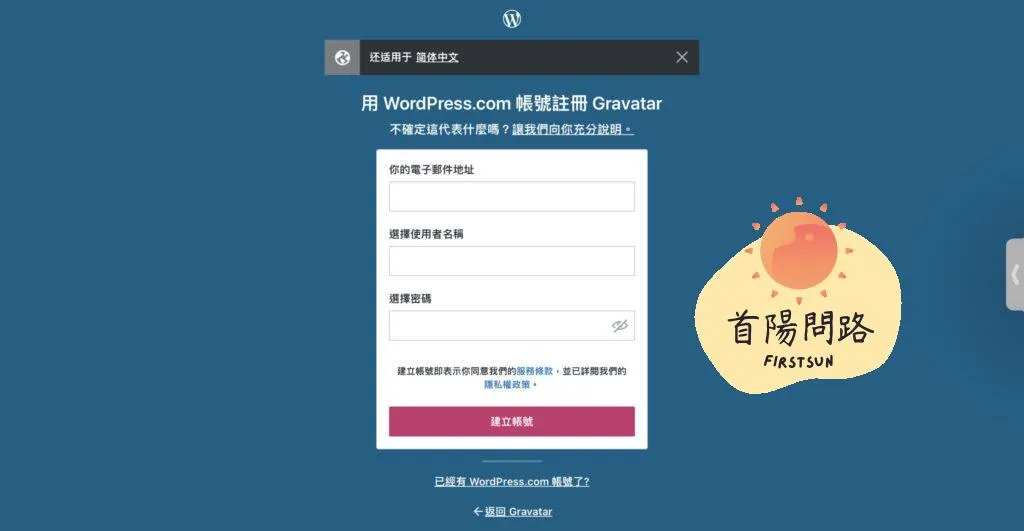
第三步:上傳你的美照
帳號搞定後,重頭戲來了!
- 登入後點選 ‘我的Gravator’。
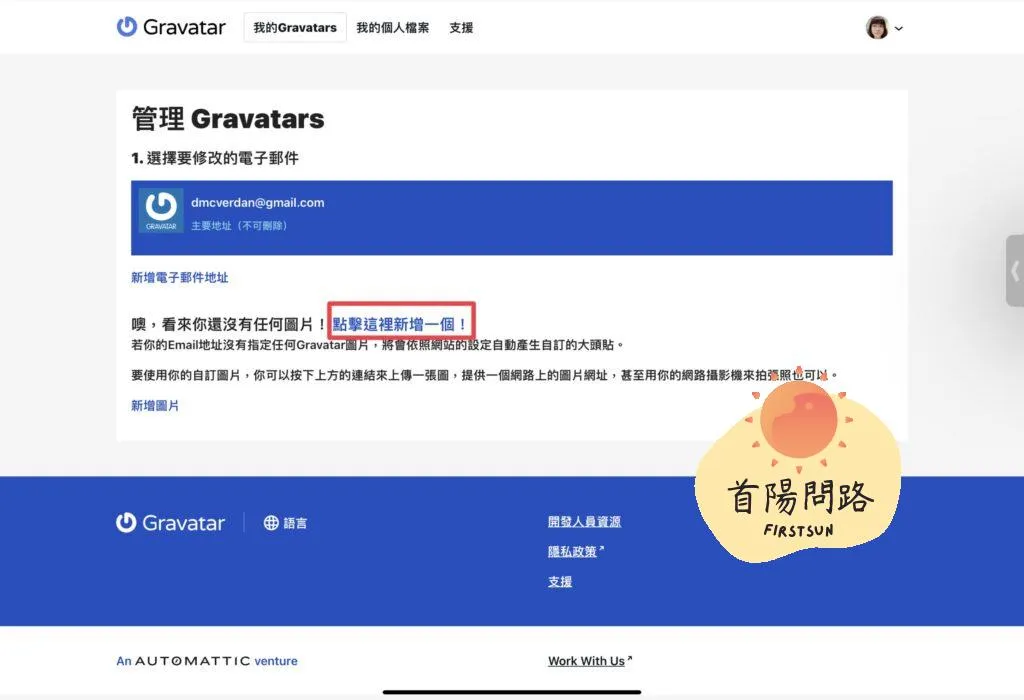
- 點選 “點擊這裡新增一個”,然後從你的電腦裡挑一張最滿意的照片上傳。

- 這裡可以裁切圖片,把臉放在正中間,按下完成!
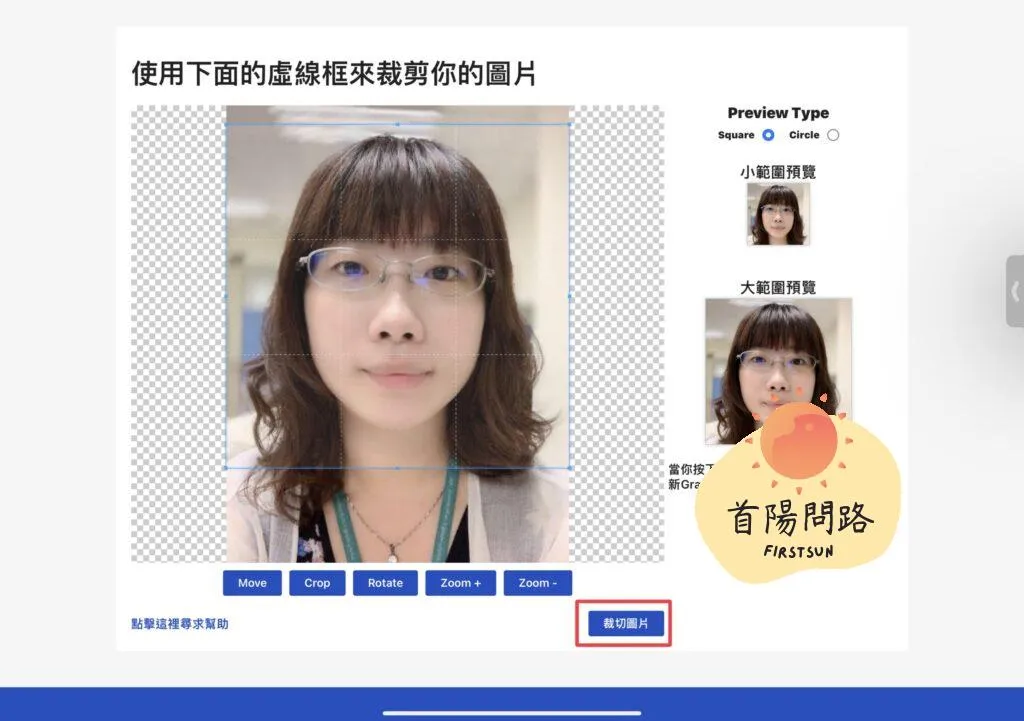
- 最後選擇分級,我們是闔家觀賞的部落格,選
G(普通級) 就可以了。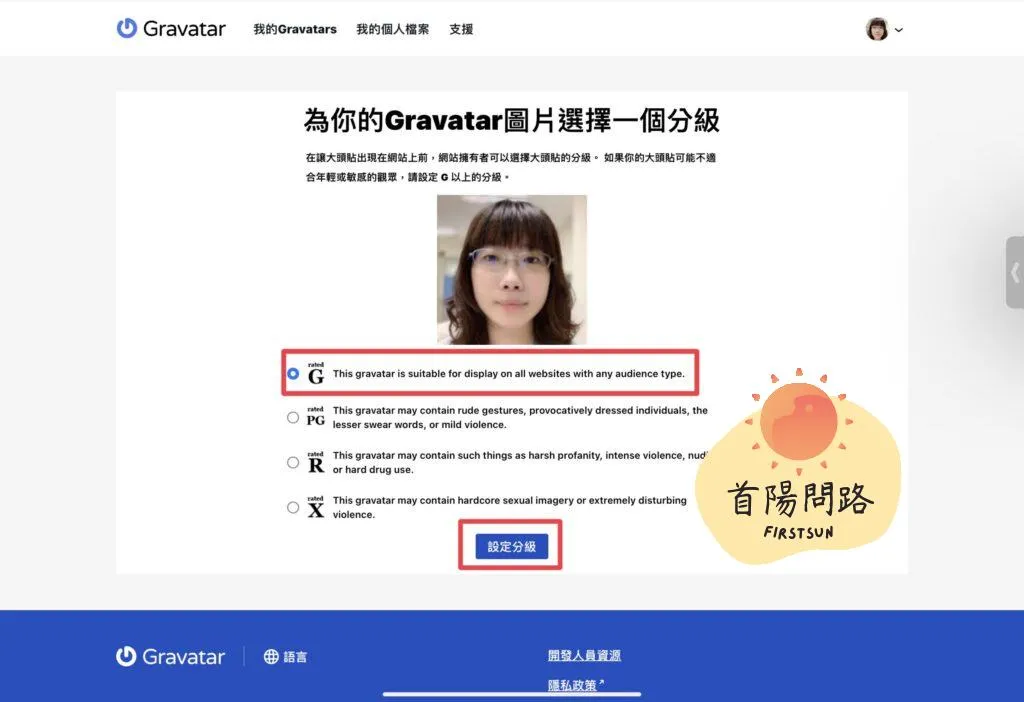
設定完成!
恭喜你!看到這個畫面就表示大功告成啦!
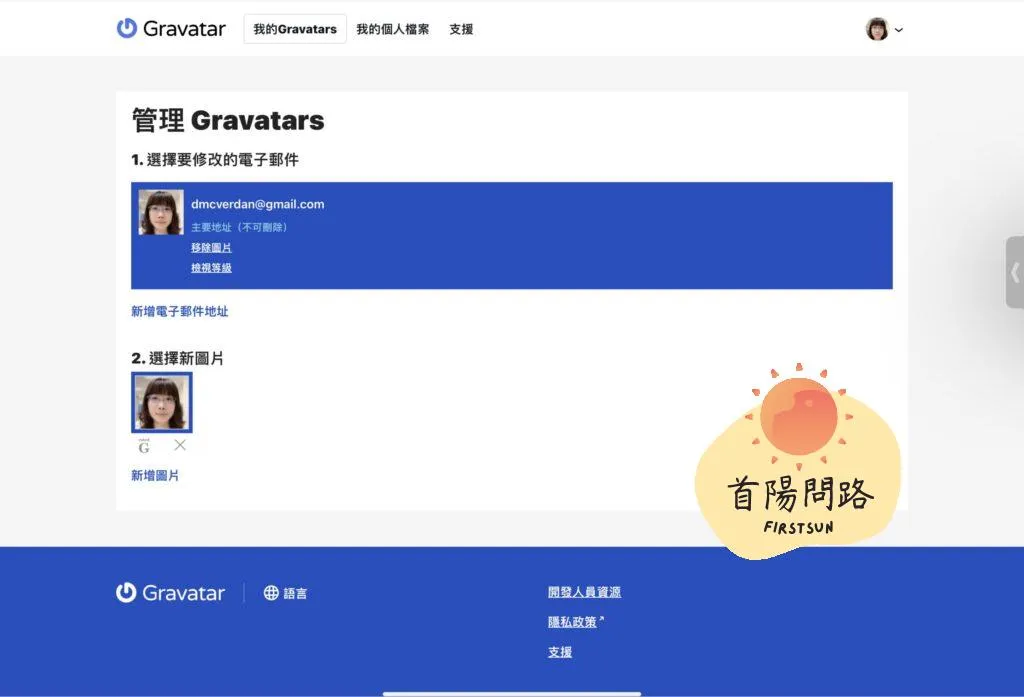
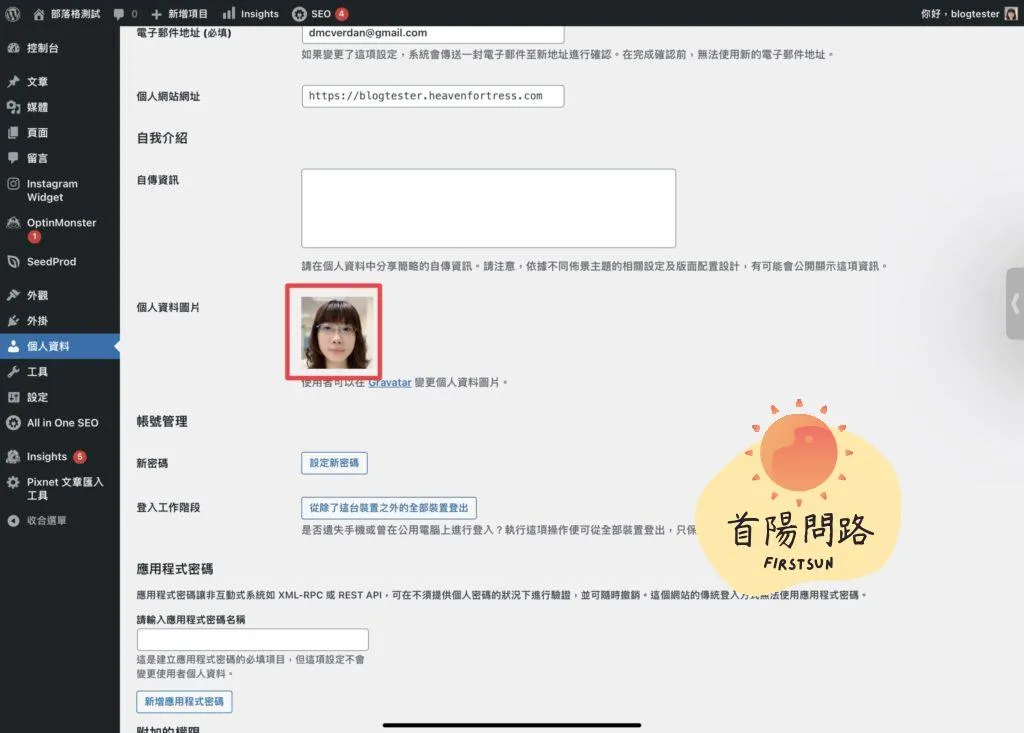
接下來只要喝口水,稍微等個 1~2 分鐘,回到你的 WordPress 後台 重新整理一下。
登登登登!你的大頭貼已經更新囉!以後留言也都會顯示這張照片了,是不是很有成就感呢?
累積閱覽 —
Conversation
No sparks yet. Waiting for your first word...
Scroll down to load more comments...