
如何換掉 WordPress 區塊編輯器 WordPress 傳統編輯器替換、Classic Editor 外掛
WordPress 5.0 之後,迎來了全新的 區塊編輯器 (Gutenberg) 時代。
這東西就像 Notion 一樣,打個 / 就能叫出各種花俏的功能,雖然功能強大,但對於習慣「寫 Word」的朋友來說,可能會覺得:「天啊!我只是想打行字,為什麼這麼難?」😱
你也懷念那個簡單、直覺、一目瞭然的 舊版編輯器 嗎? 別擔心,藥藥今天就來教大家如何讓經典回歸!
🆚 新舊編輯器比一比
舊版 (傳統) 編輯器:簡單、純粹,專注於文字。適合喜歡乾淨介面的你。
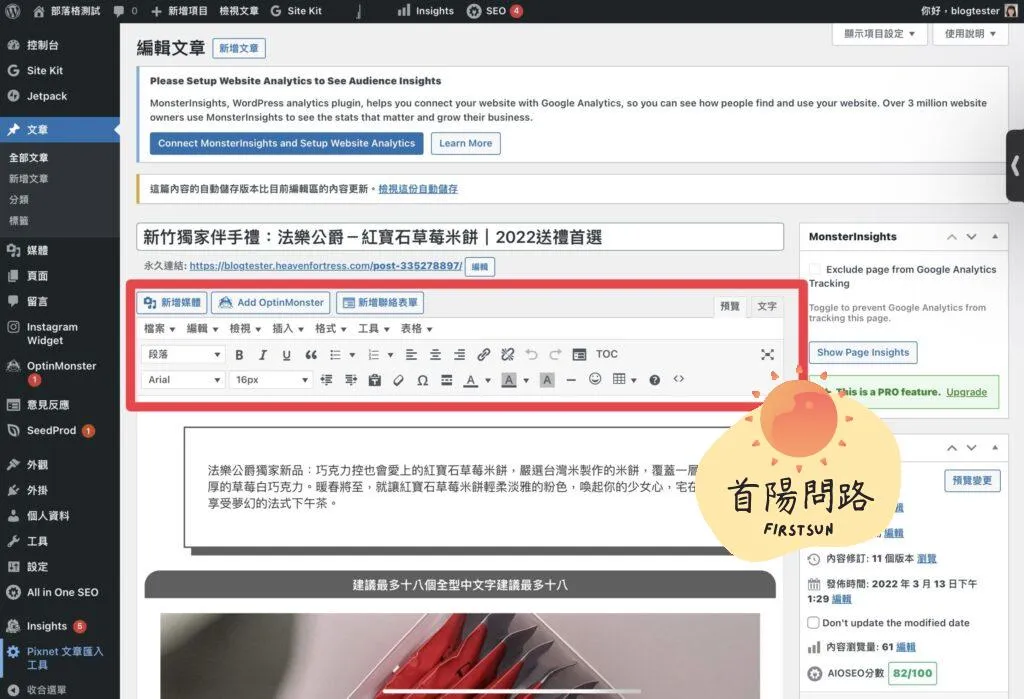
在新版 (區塊) 編輯器:動態、豐富,排版自由度高。適合喜歡玩設計的你。

🛠 安裝並啟動外掛
要找回舊愛,我們需要靠這兩個外掛:
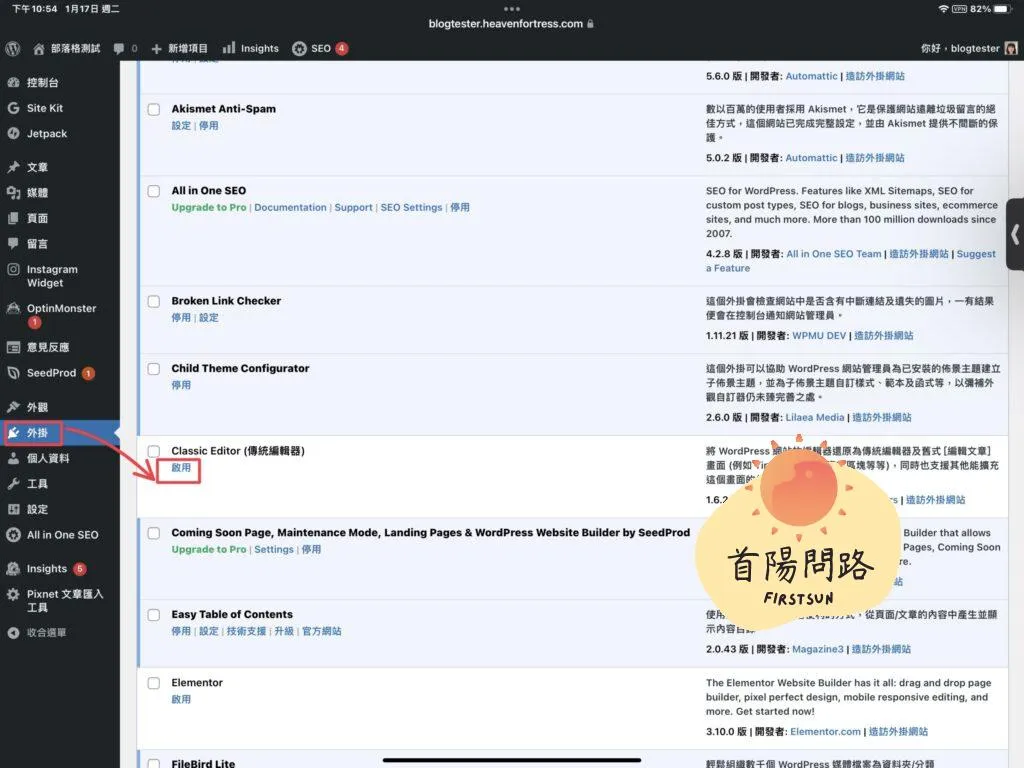
Classic Editor (傳統編輯器)
這可是常年佔據下載排行榜第一名的神級外掛!500 萬次以上的下載量證明了大家有多念舊 😂。
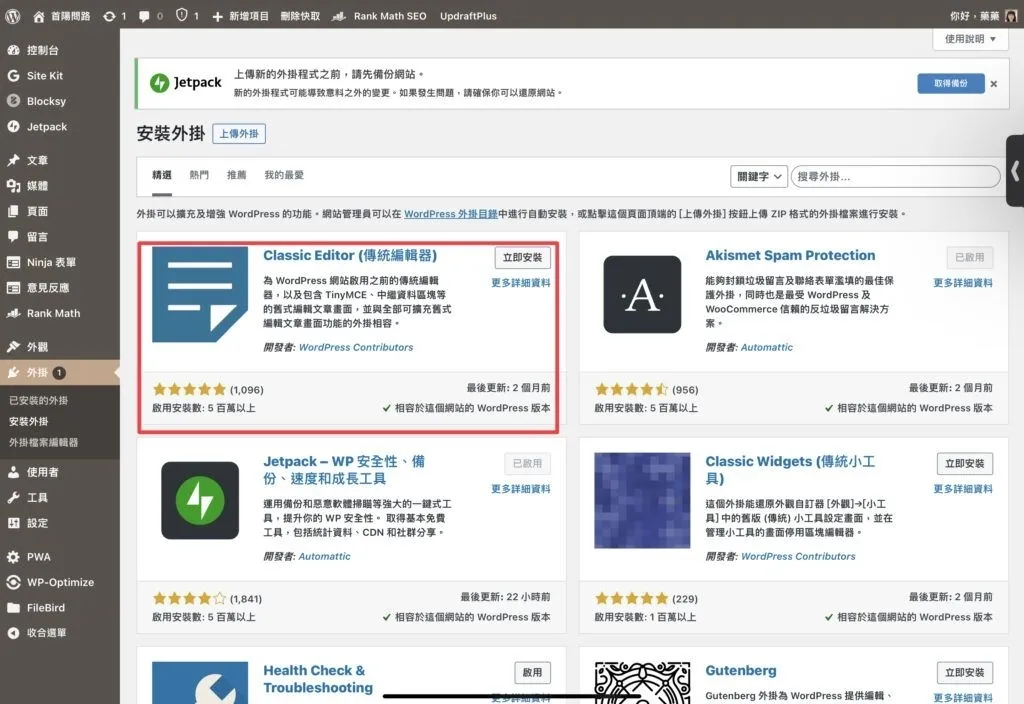
請到後台搜尋並安裝啟動 Classic Editor。
Advanced Editor Tools (舊名 TinyMCE Advanced)
如果你想要傳統編輯器有更多功能(例如:表格、字體大小、背景色),那這個外掛必裝!
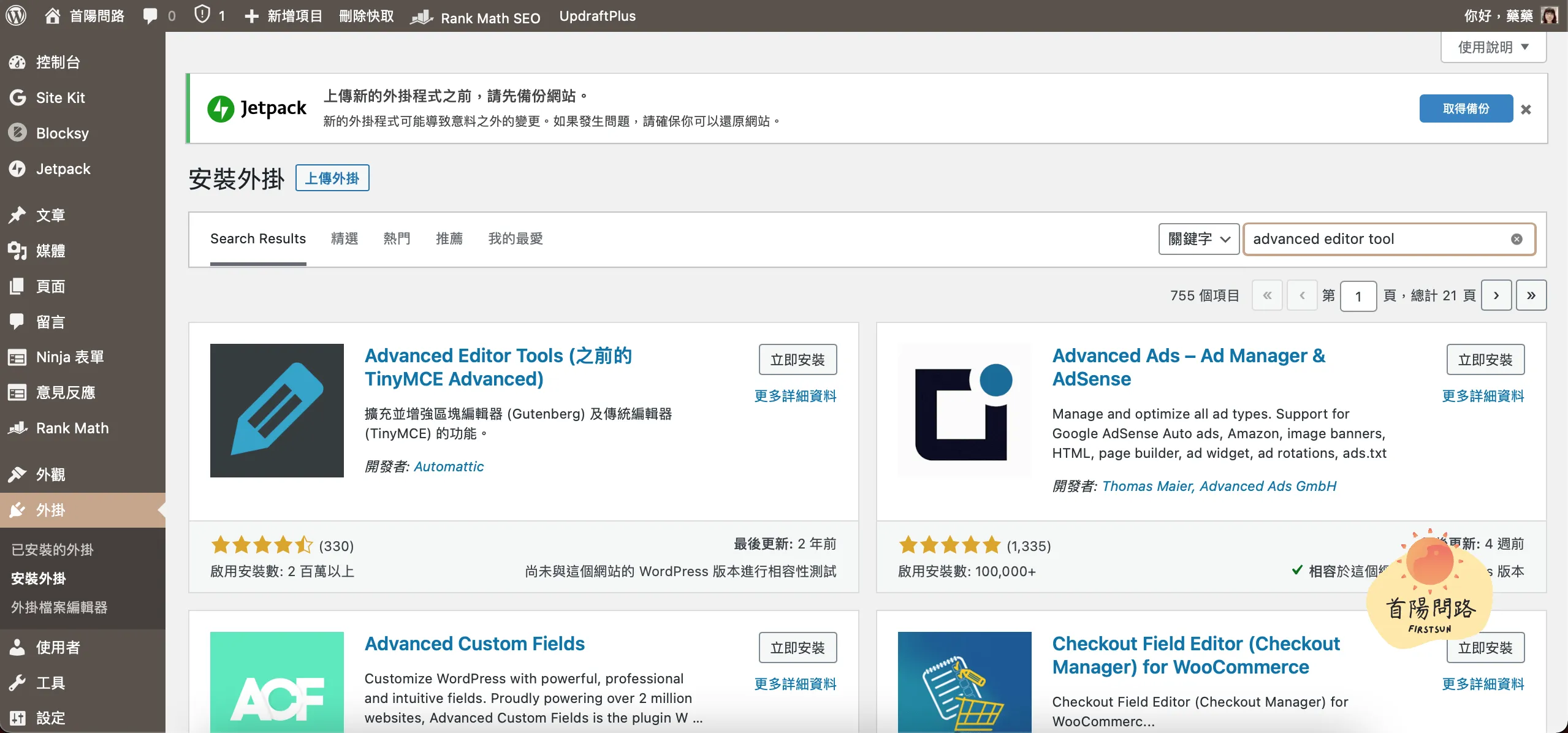
同樣搜尋並安裝啟動 Advanced Editor Tools。
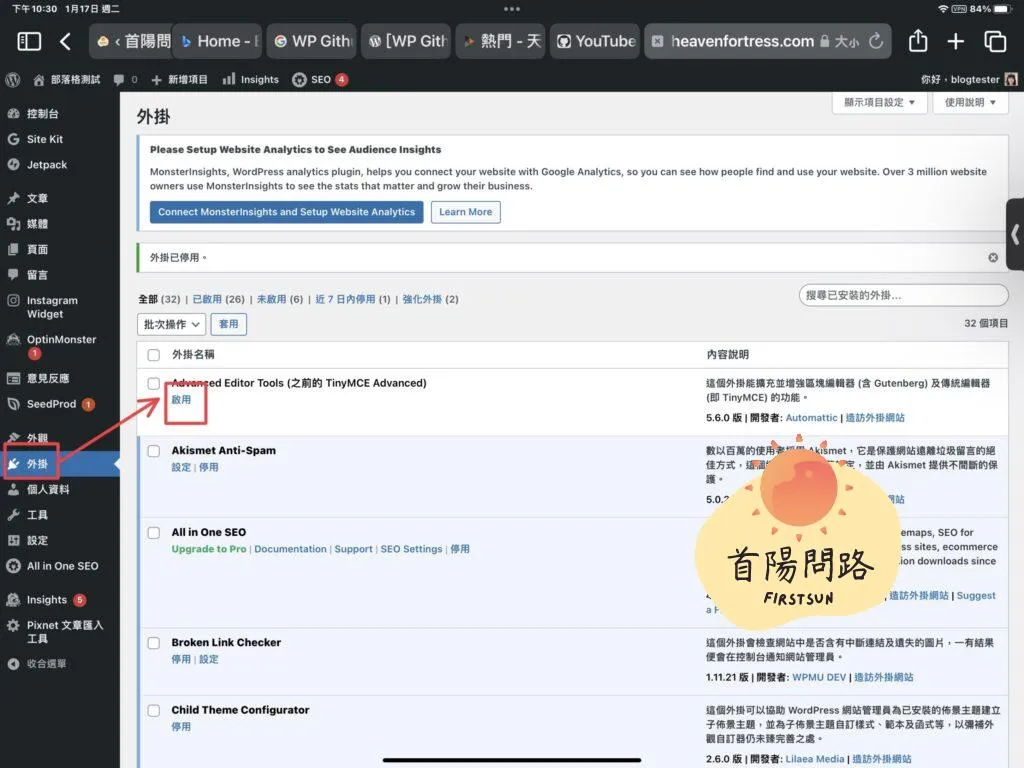
⚙️ 設定預設編輯器
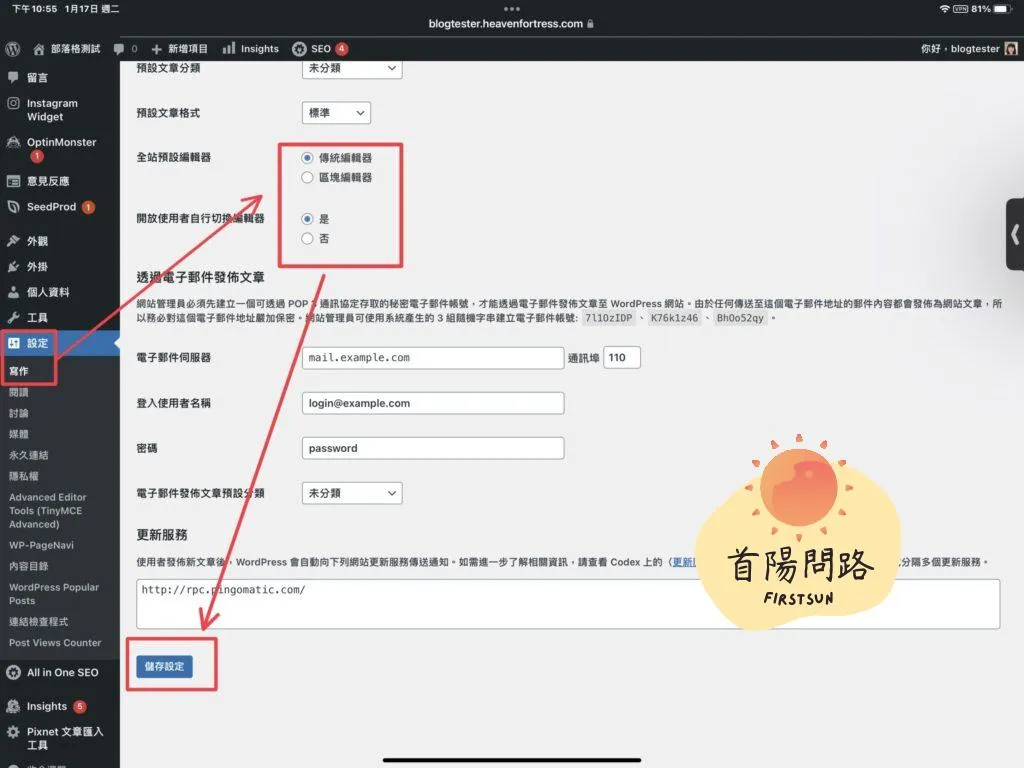
外掛都裝好後,我們可以去設定「誰才是老大」。 到後台 設定 >> 寫作。
你可以決定:
- 所有使用者的預設編輯器:要用傳統的還是區塊的?
- 允許使用者切換編輯器:如果你想讓大家自己選,記得選「是」。
設定完別忘記按 儲存 喔!
🔄 如何自由切換?
如果你在上面開啟了「允許切換」,那你就擁有了隨意變身的超能力:
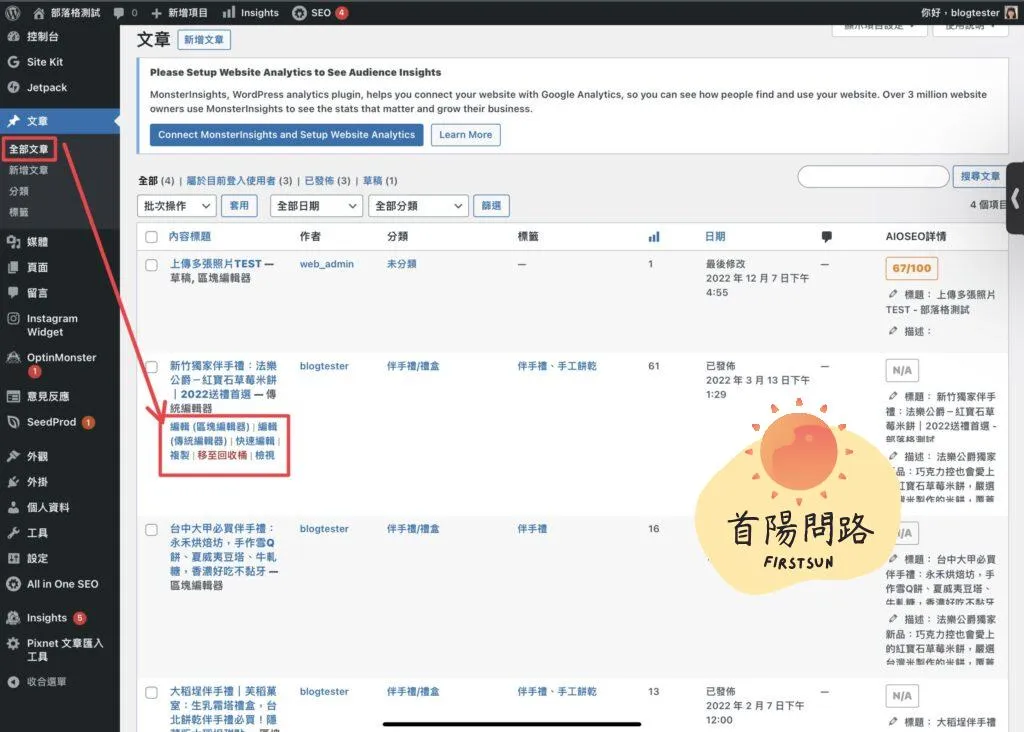
A. 在文章列表切換
滑鼠移到文章標題下,會直接出現選項讓你選。
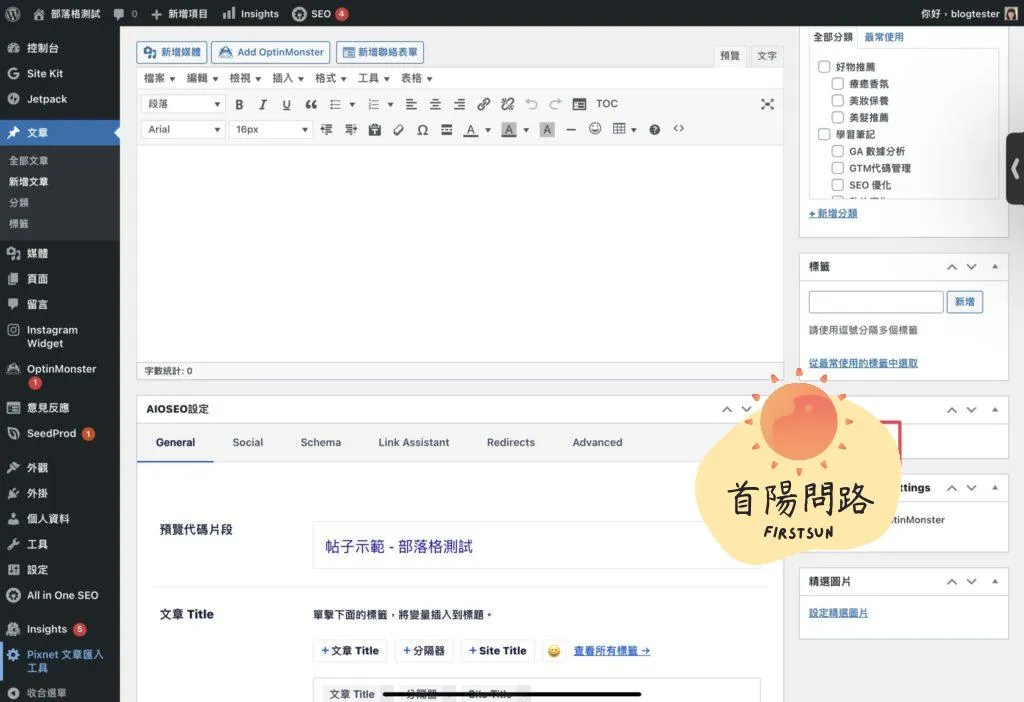
B. 從傳統切到區塊
在編輯畫面右邊的發布欄位,會有個連結叫 切換至區塊編輯器。
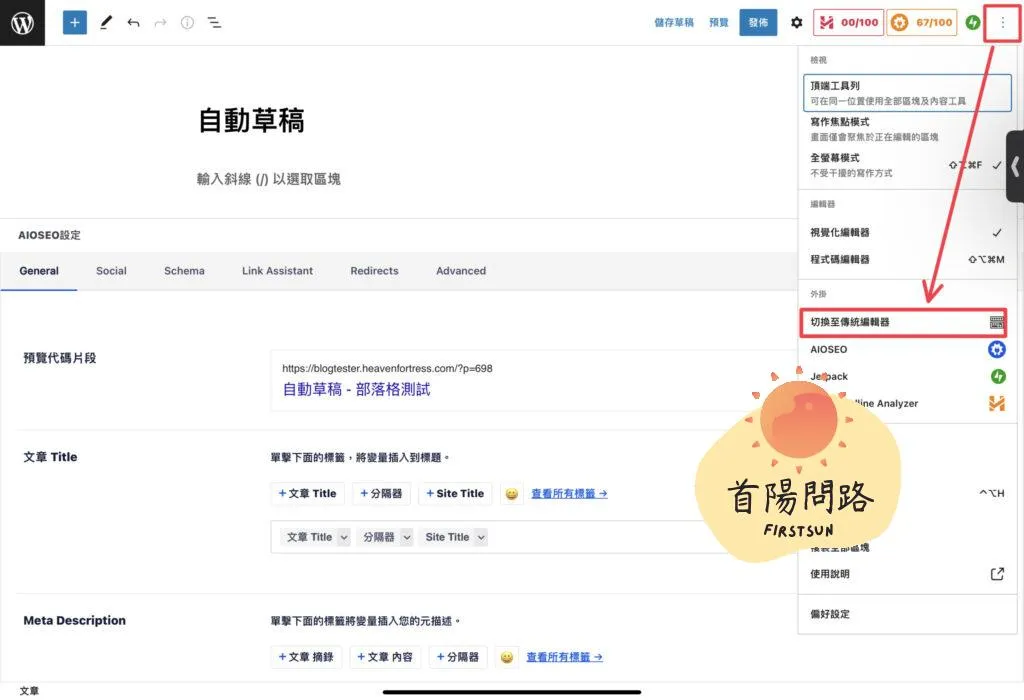
C. 從區塊切到傳統
點選右上角的三個點點,選擇 切換至傳統編輯器。
📝 藥藥小結
不管是喜歡懷舊的傳統編輯器,還是擁抱創新的區塊編輯器,WordPress 都給了我們選擇的自由。 藥藥自己是兩個都混著用啦,打純文字用傳統,要排版用區塊。 你呢?你是哪一派?歡迎留言告訴我!😊
累積閱覽 —
💬 Conversation
☕
No sparks yet. Waiting for your first word...
Scroll down to load more comments...