
手機上也能操作 WordPress、WordPress APP、JetPack 使用教學、 追蹤功能、WordPress 效能優化
現在人手一機,誰說寫部落格一定要坐在電腦前? 想像一下:你在咖啡廳、在捷運上,靈感突然來了,隨手拿出手機就能寫文章、回留言、看流量。這才是現代文青(?)該有的生活啊! 今天藥藥就來教大家如何使用 WordPress APP 搭配 JetPack,把你整個部落格裝進口袋裡帶著走!
🚀 第一步:安裝並啟動 JetPack
要使用 APP,網站必須先裝上 JetPack 這個強力推進器。
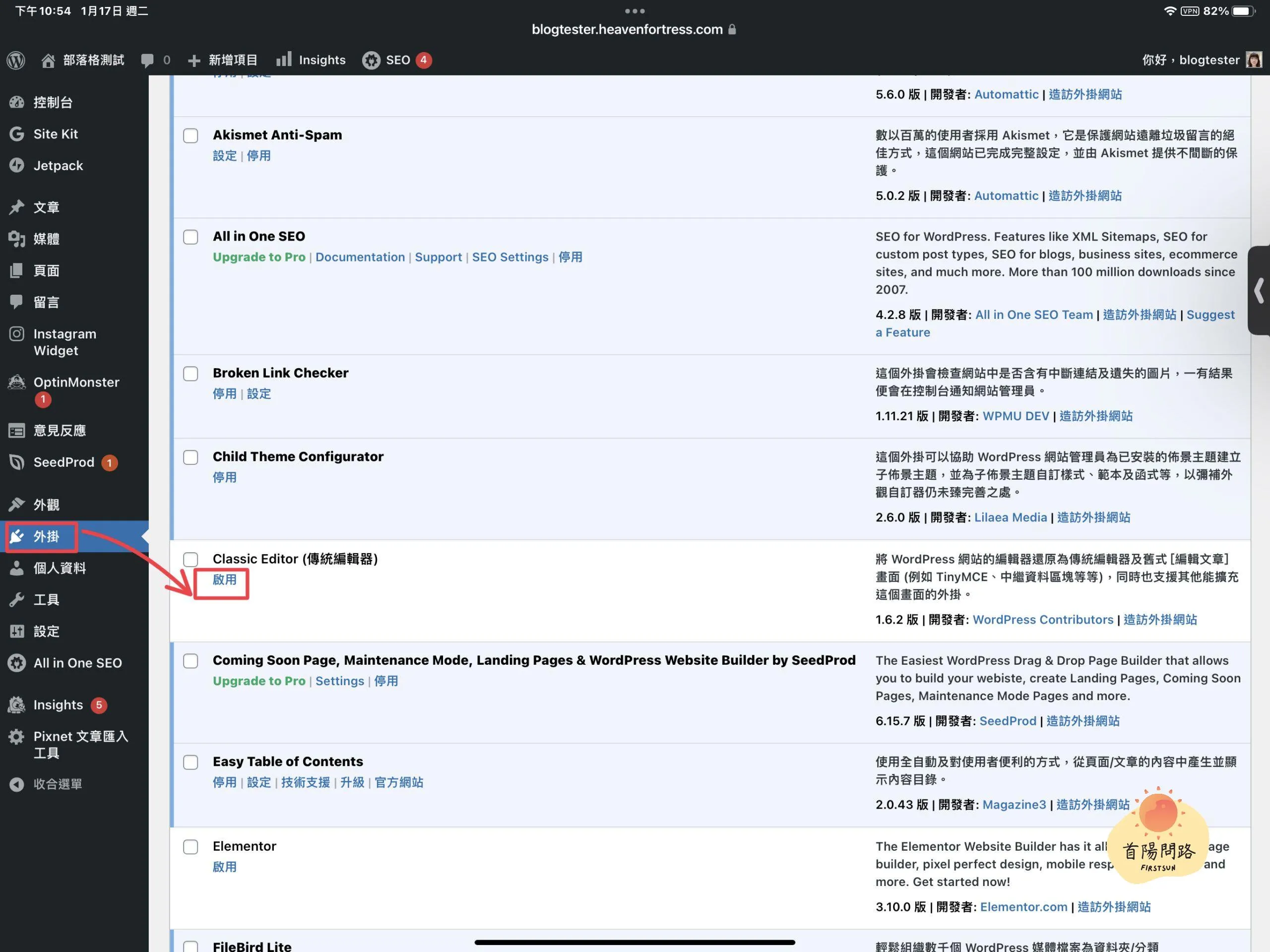
- 進入 WordPress 後台,到 外掛 >> 安裝外掛,搜尋
JetPack並安裝。 - 安裝後點選啟用。
🔗 第二步:連結 WordPress.com 帳號
這個步驟很關鍵,就像是把你的網站跟「雲端總部」連線。
-
請使用 Email 創建一個 WordPress.com 帳號(或者登入現有的)。
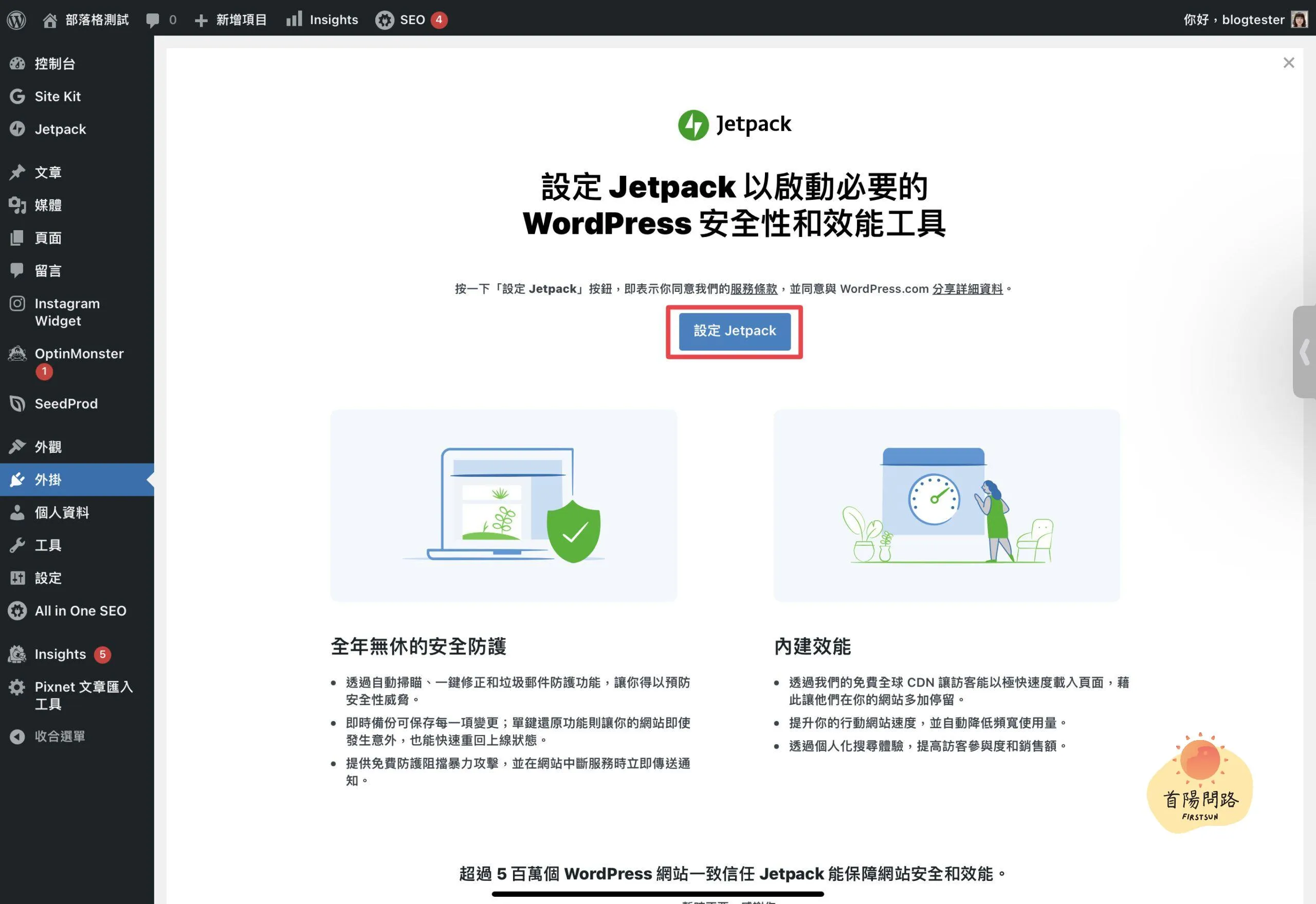
-
如果你之前有跟著藥藥做過 設定大頭貼 (Gravatar),那直接登入同一個帳號並按
核准就可以了!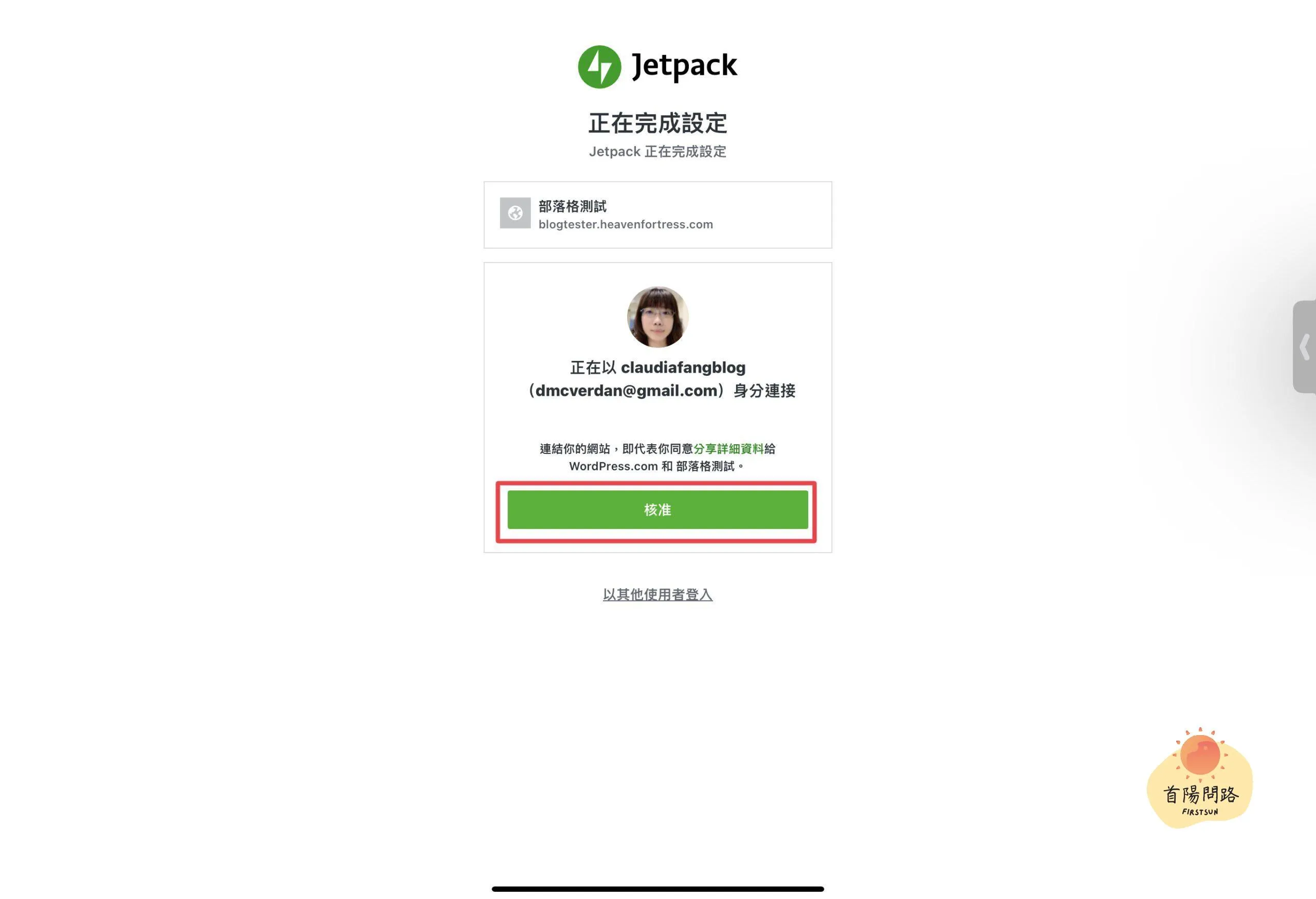
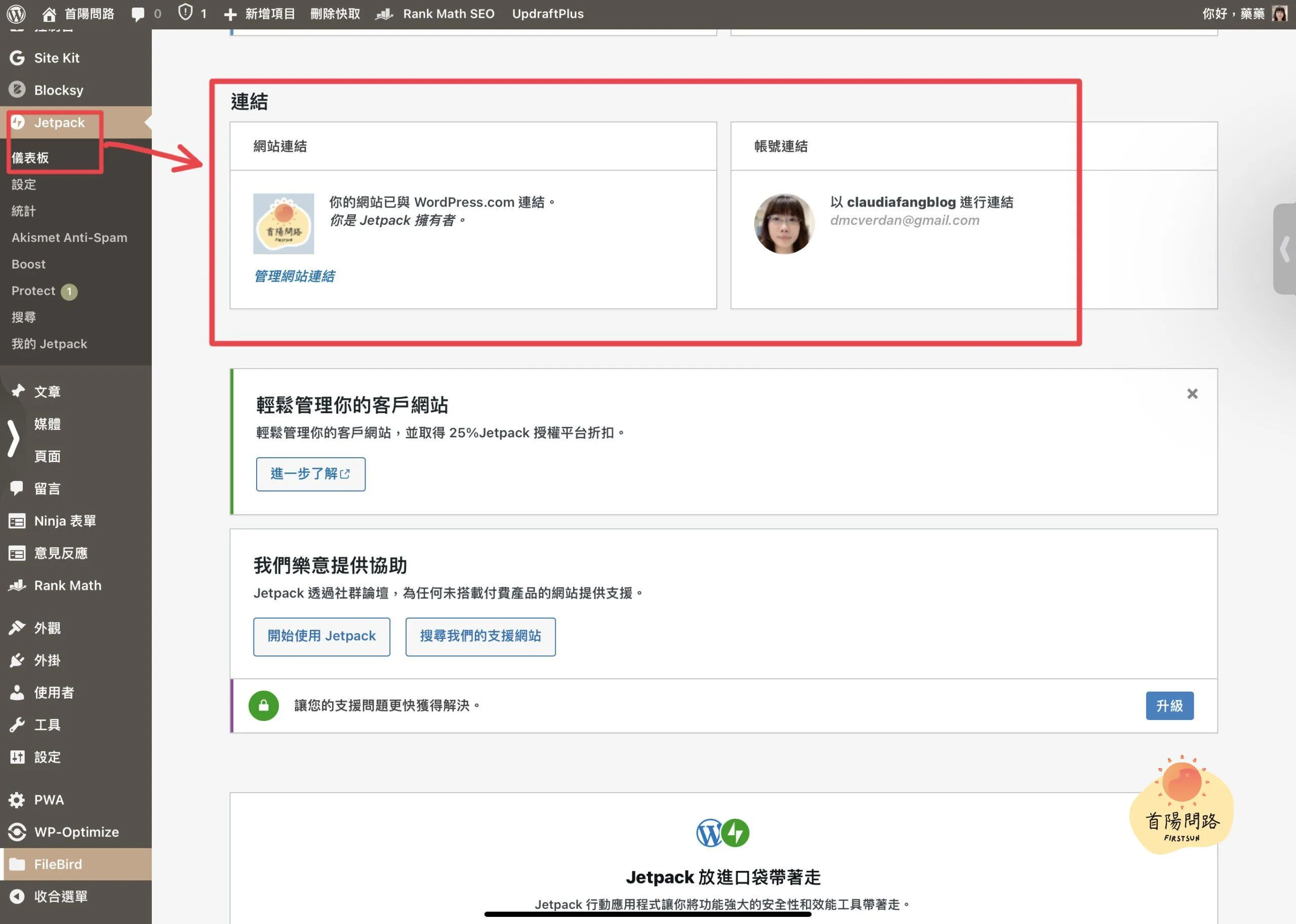
成功畫面:
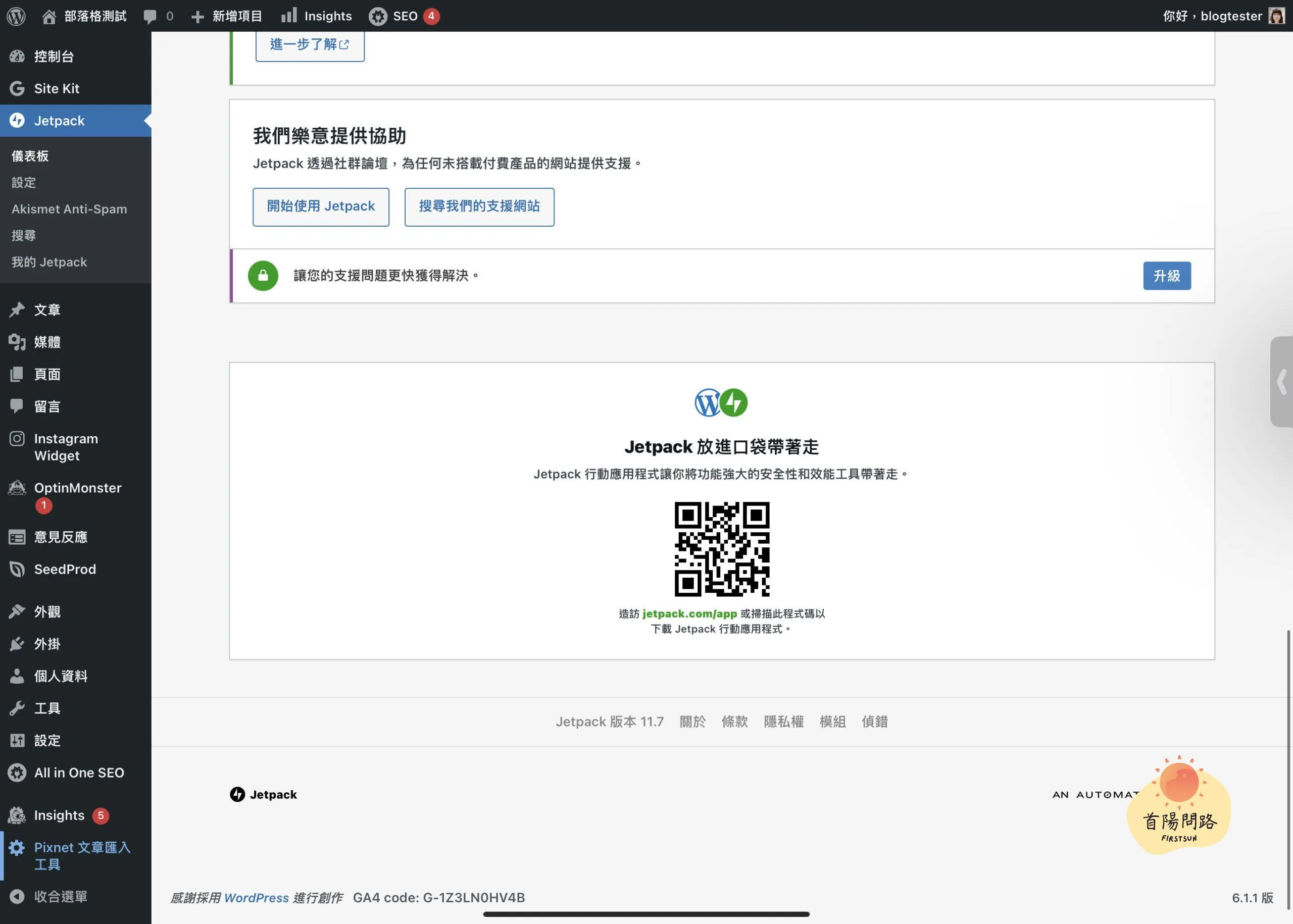
當你在後台 JetPack 儀表板看到大大的綠色連結狀態,就代表連線成功啦!
📱 第三步:下載與設定 APP
這時候畫面下方通常會貼心地出現一個 QR Code,拿出手機掃一下,就能直達 App Store 或 Google Play 下載 WordPress APP。
開始設定 APP
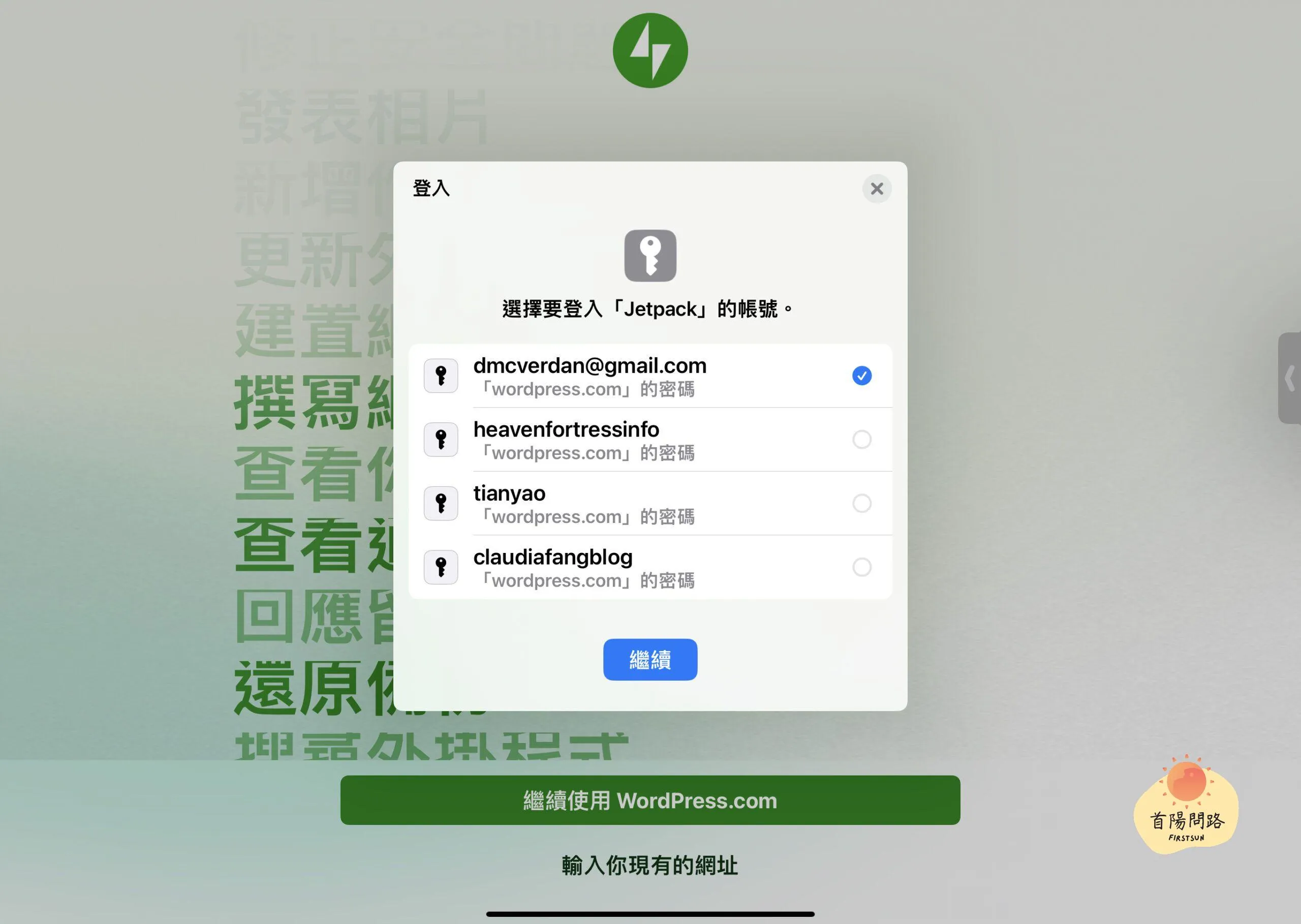
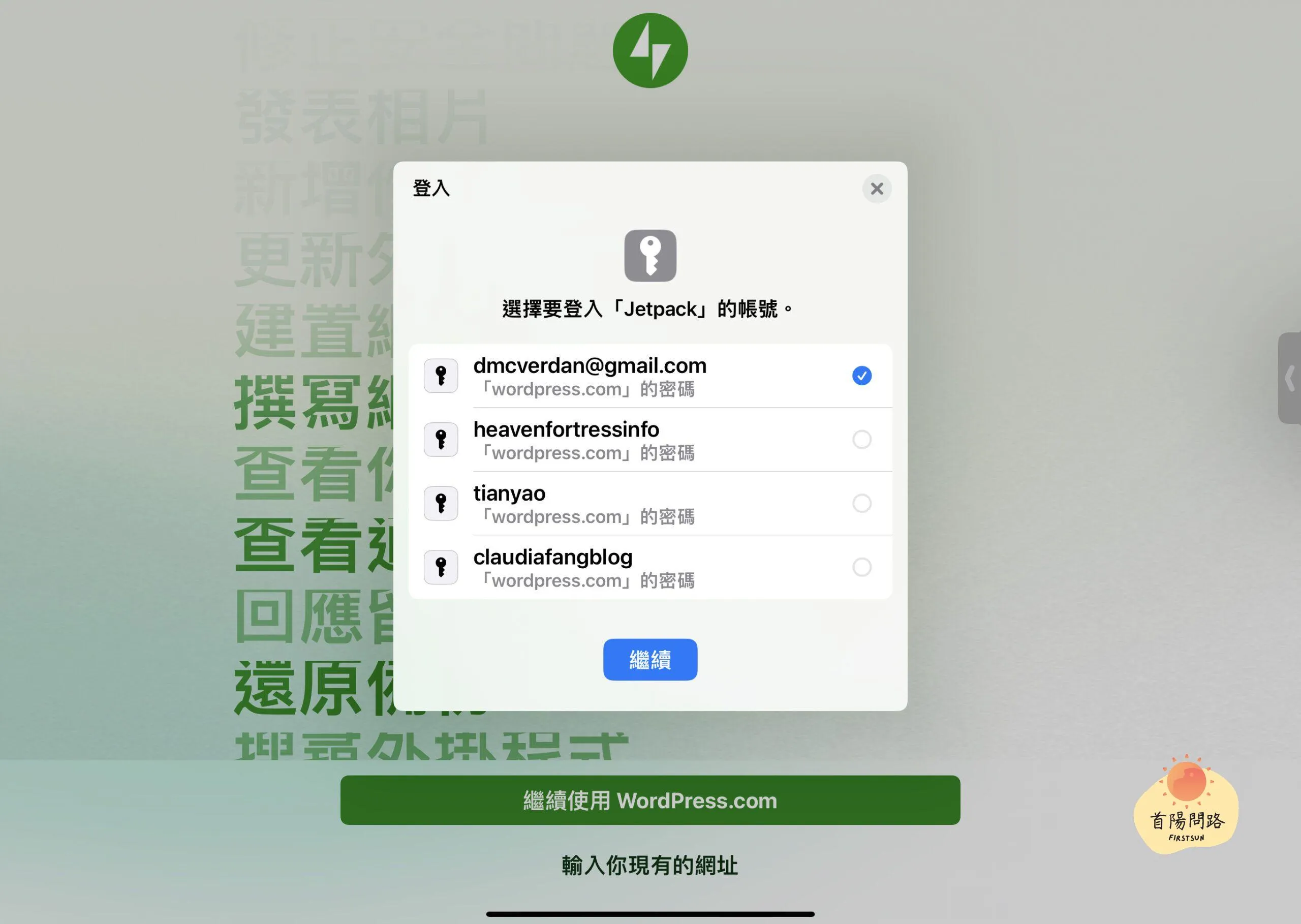
- 打開 APP,輸入剛剛的 WordPress.com 帳號密碼登入。
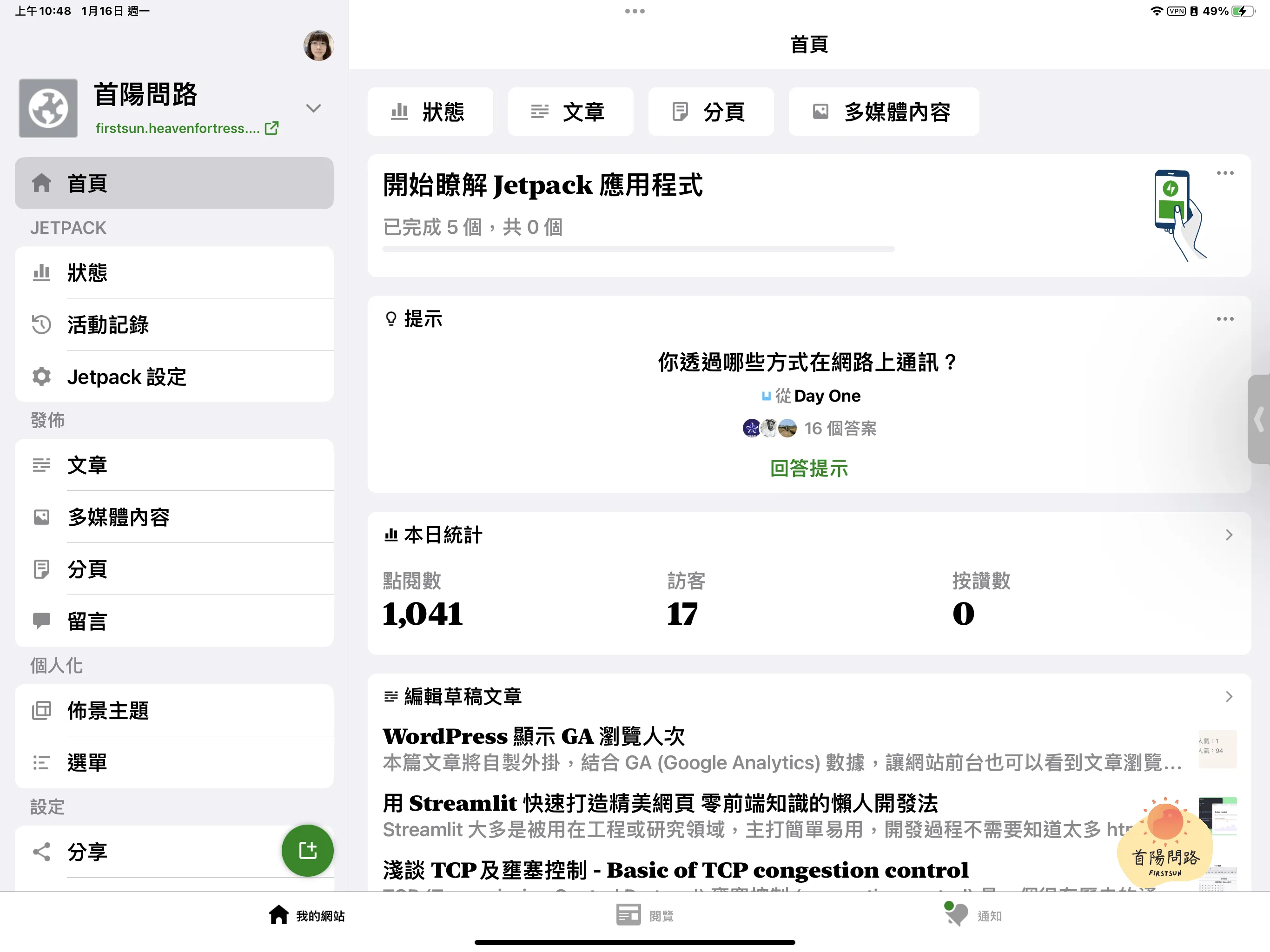
- APP 會自動抓到你連結的網站,點選它!
恭喜!你的手機已經變成行動控制台了。
❤️ 同場加映:用 APP 追蹤好友
APP 裡有個很棒的「閱讀器」功能,可以讓你訂閱喜歡的部落格,不錯過任何更新。
-
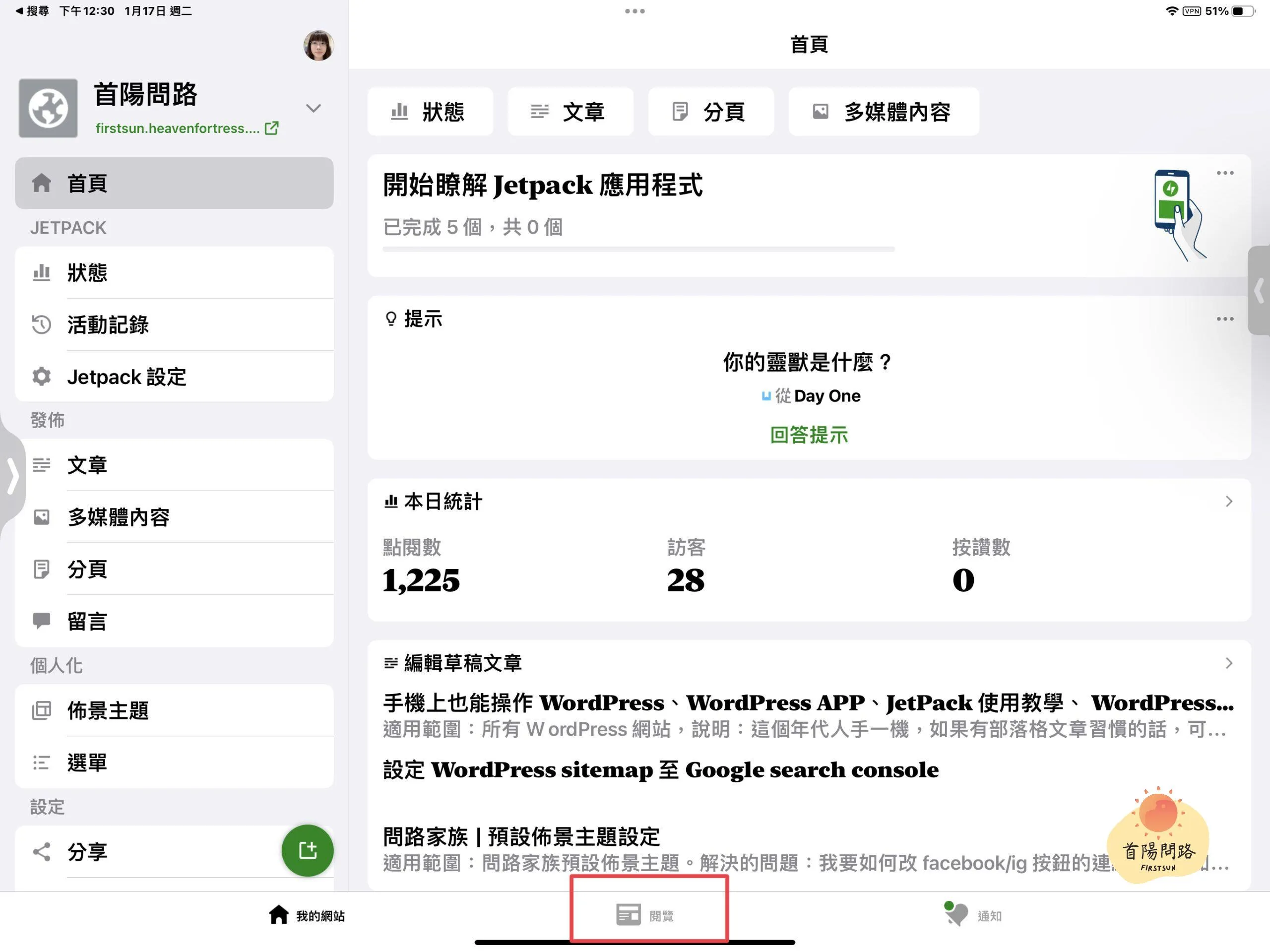
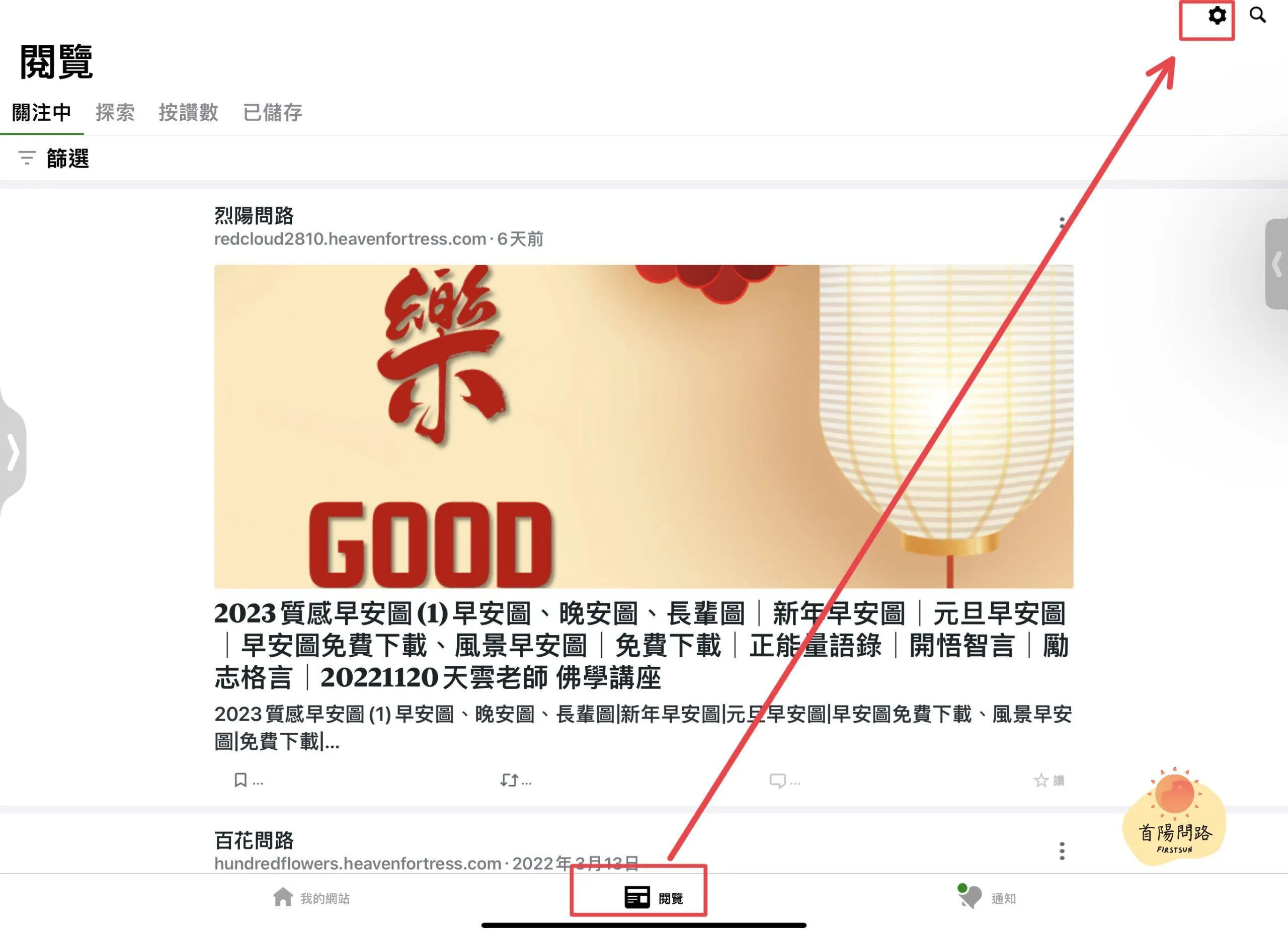
在 APP 首頁點選下方 閱覽 >> 右上角的 圖標。
-
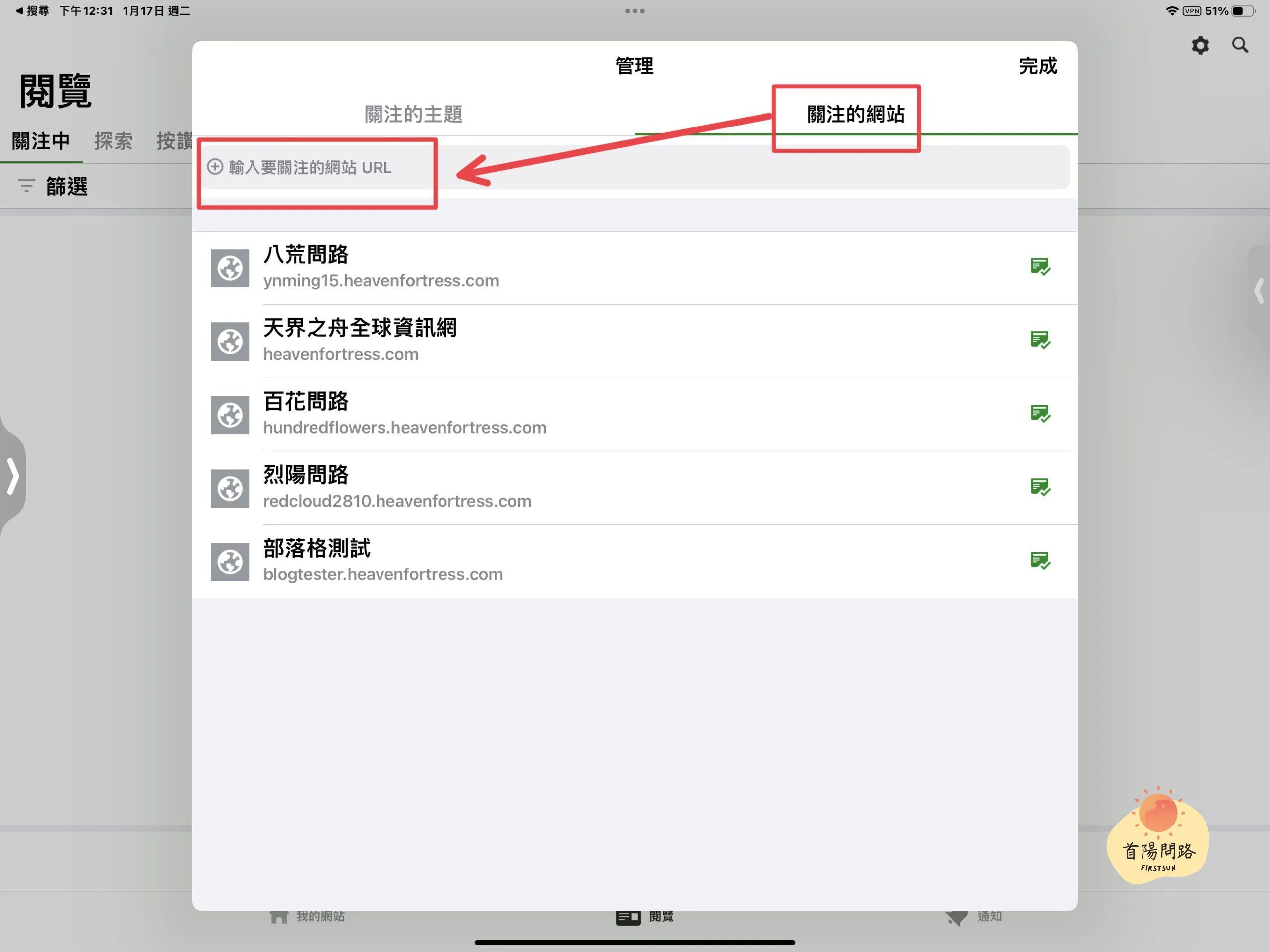
在 關注的網站 輸入網址。
以後只要打開手機,就能輕鬆閱讀好友的新文章囉!
✨ JetPack 的隱藏神技
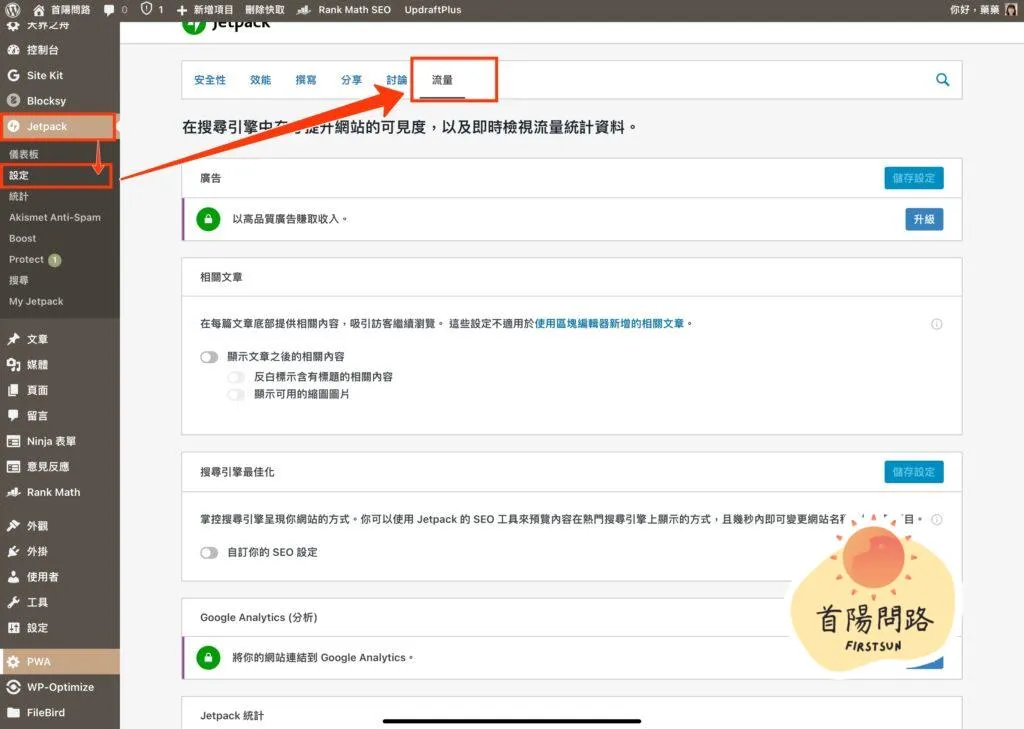
除了 APP,JetPack 還自帶很多「不用可惜」的功能:
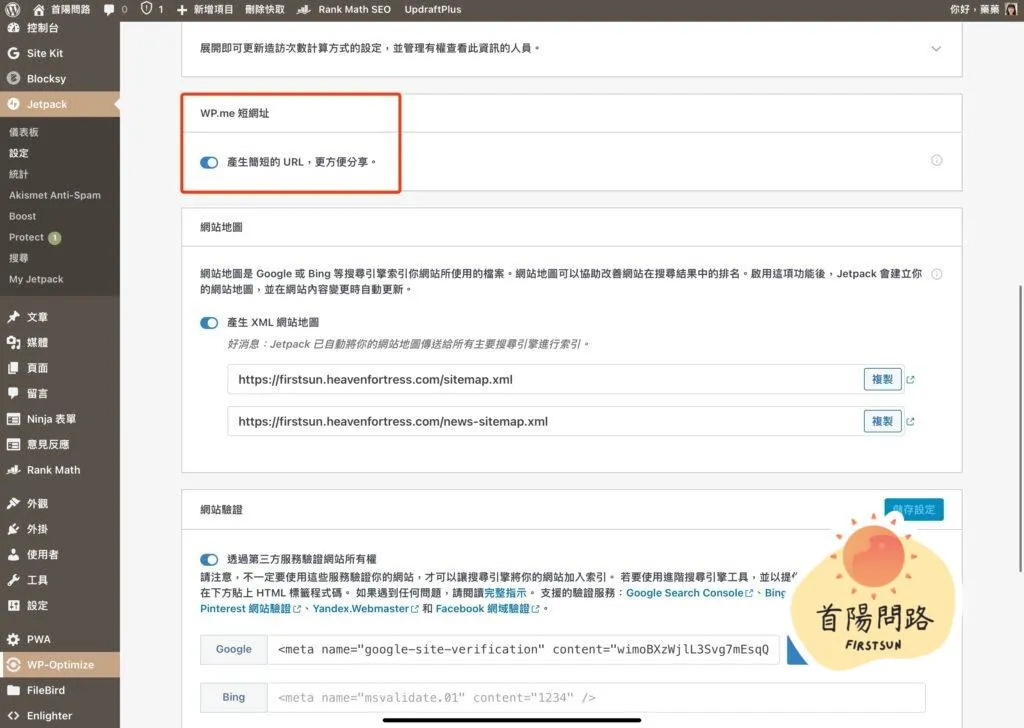
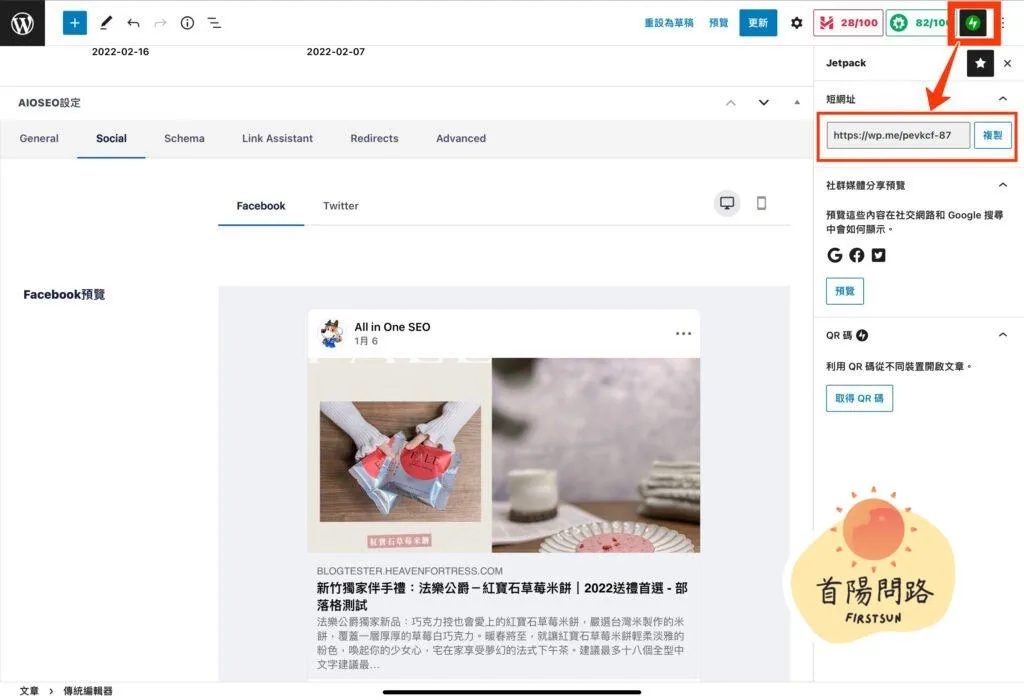
自動產生短網址 (wp.me)
還在用又臭又長的網址貼文嗎?系統自動幫你縮短了!
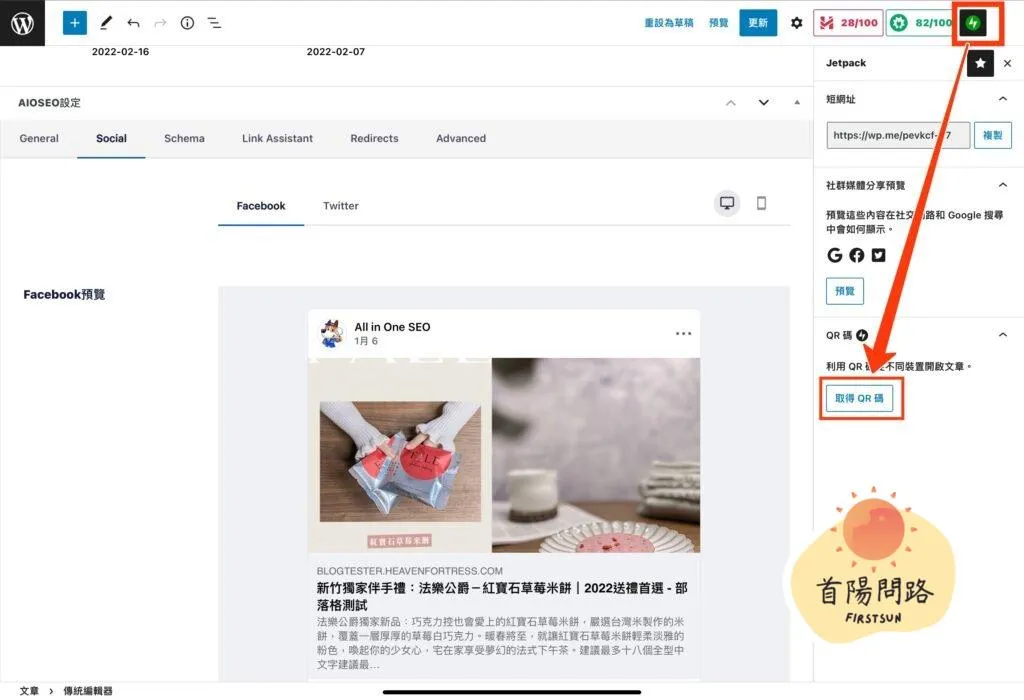
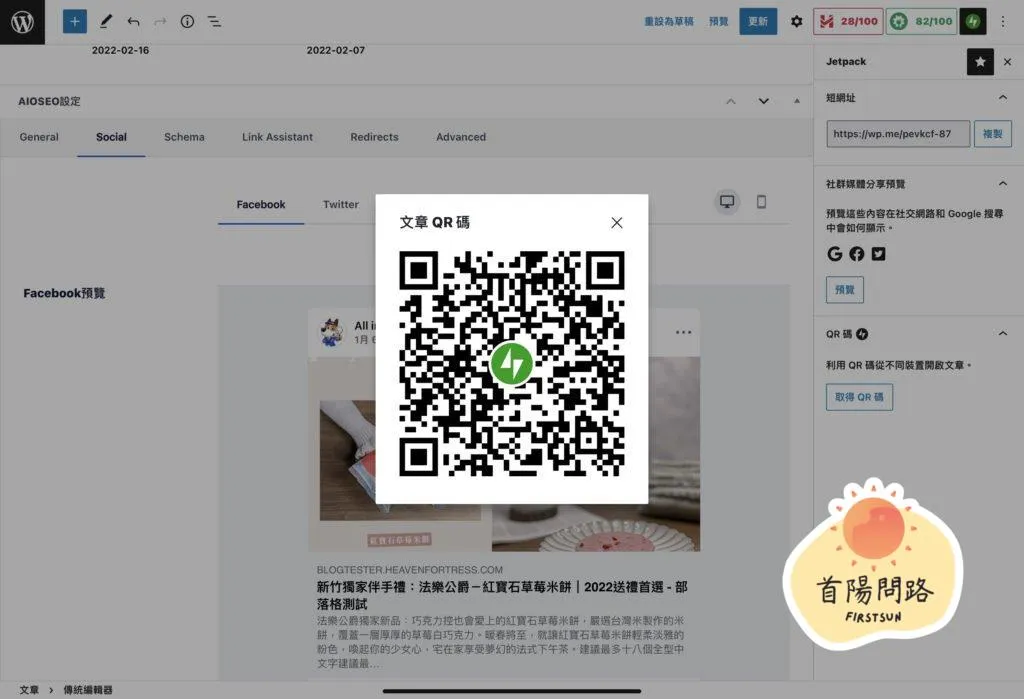
自動產生文章 QR Code
想在演講或實體活動推廣文章?直接秀出這個 QR Code 讓大家掃!
是不是覺得 JetPack 真的太強大了呢?快去安裝起來吧!💪
累積閱覽 —
💬 Conversation
☕
No sparks yet. Waiting for your first word...
Scroll down to load more comments...